3rd Party Linux 환경에서 rpm package를 이용하여 fw 설치를 위한 부팅가능 USB 미디어 제작
Create bootable media for deploy firmware with rpm type packages from 3rd party Linux Environment
3rd Party Linux 환경에서 rpm package를 이용하여 fw 설치를 위한 부팅가능 USB 미디어 제작
AI 환경 구축 등의 사유로 많은 종류의 HPE 비지원/Opensource OS가 HPE 시스템(ProLiant/Apollo/Cray XD, etc..)에서 운용되고 있음
현 기준 많은 세대 시스템에서 OS 독립적으로 fw 배포를 지원하고 있으나, HPE 직접 관리 항목이 아닌 일부 장치의 fw(HCA/NIC/GPU, etc..)관련하여 OS상에서 별도 툴을 통해 배포/관리해야 하는 경우 역시 존재함.
관련하여, HPE 비지원/Opensource OS 환경에서 fw 배포 중 예상치 못한 장애를 경험하는 경우, HPE는 Redhat계열 중 Enterprise 환경에서 사용 가능한 Opensource 중 Alma linux를 통해 부팅 가능한 미디어를 제작하여 사용하는 것을 권고.
Note. 사용자가 Redhat 계열의 Linux OS 라이선스를 보유하고 있다면 해당 OS 사용 가능할 것으로 예상
원인
일부 OS에서 Redhat 용 패키지 실행/구동에 예상치 못한 오류 발생으로 추정됨
- HPE ProLiant / Apollo / CrayXD Systems
- Linux
솔루션
Note. fw 배포 중 작업 대상 시스템의 Secure boot 기능을 비활성화 필요 – 작업 시 계정 권한 오류 발생
> 기존 사용 중인 경우, fw 작업 완료 후 다시 활성화 권장
ProLiant / Apollo:
System Utilities > System Configuration > BIOS/Platform Configuration (RBSU) > Server Security > Secure Boot Settings > Attempt Secure Boot
- Disabled
Cray XD:
BIOS > Security > Secure Boot
- Disabled
fw 배포를 위한 부팅 미디어 제작 방법
1. 16GB 이상 용량의 USB flash media drive 준비
Note. 장치 구성 중 초기화 진행됨에 필요 시 데이터 백업 권고.
Note. 미디어 제작 후 부팅 실패 등이 발생하는 경우, 사용된 USB 장치 변경 검토 권장
2. 적용하고자 하는 “.rpm”형식의 firmware package 파일(들) 준비(download)
3. Download Almalinux (HPE 권장 배포판)
https://almalinux.org/get-almalinux/
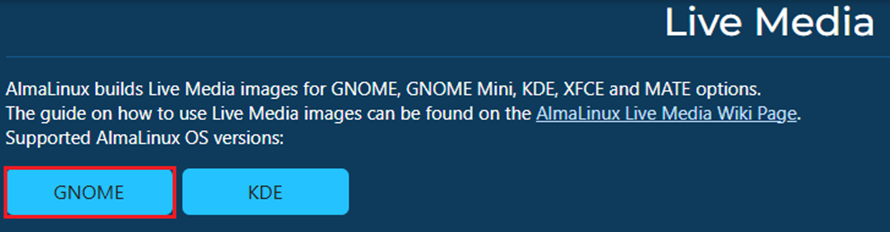
Live Media 항목에서 GNOME 버전 다운로드
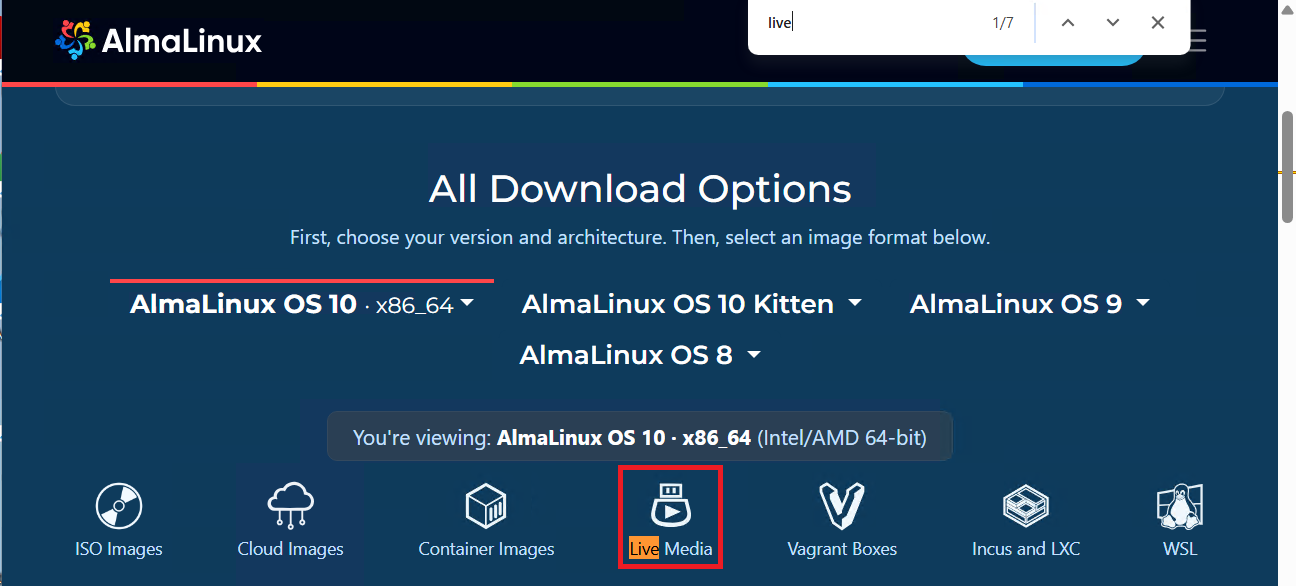
Note. Page 아래에 위치함에 스크롤 다운하거나, “live” 검색하여 접근
e.g.)
https://repo.almalinux.org/almalinux/10/live/x86_64/AlmaLinux-10.2-x86_64-Live-GNOME.iso
4. Ventoy Install and USB Setup
a. Download Ventory
https://github.com/ventoy/Ventoy/releases/tag/v1.1.18
https://www.ventoy.net/en/download.html
https://sourceforge.net/projects/ventoy/files/v1.1.18/ventoy-1.1.18-windows.zip/download
Note. Engineering 가이드에서는 POSH를 이용하고 있으나, 개별 진행하는 것이 용이할 것으로 판단됨.
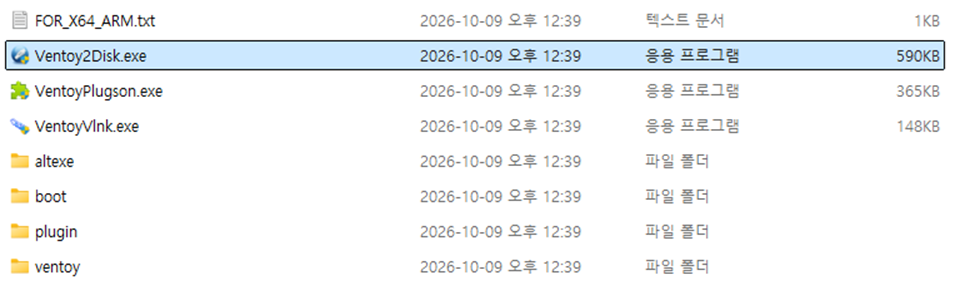
b. 설치(압축해제) 후 Ventoy2Disk.exe 실행
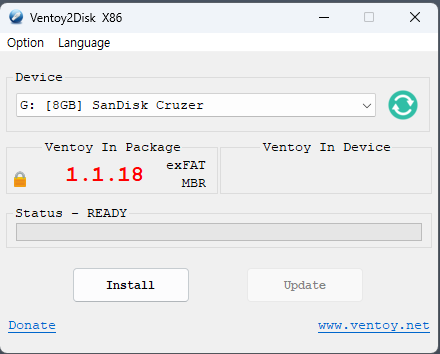
c. USB 미디어 부팅 가능하도록 구성
Note. 필요 시, 언어(Language) 메뉴에서 한국어로 변경 가능
- Device 항목/목록에서 Boot 미디어 제작용 USB 장치 선택
 |
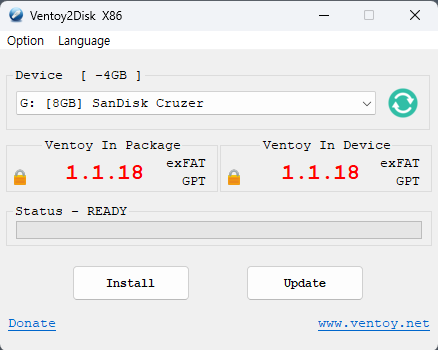 |
| <기존 Ventory 설치되지 않은 신규 장치> | <기존 Ventory 설치된 장치> |
- 설정/Option > 보안부트지원/Secure Boot support 체크 해제
- 설정/Option > 파트션 유형/Partition Style – GPT 선택
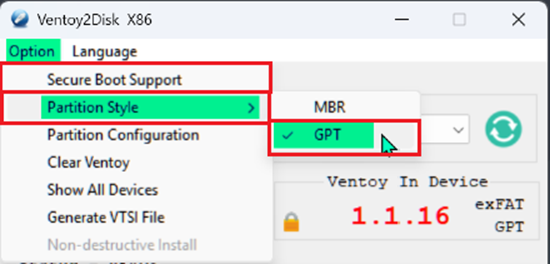
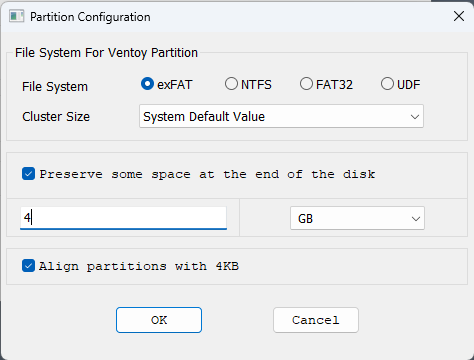
- 설정/Option > 파티션구성/Partition Configuration 메뉴에서
ㄱ. exFAT 파일시스템 선택
ㄴ. Cluster Size는 기본값 유지
ㄷ. Disk 뒷 쪽에 예약 공간 확보/Preserve some space at the end of the disk 체크 및 삽입된 미디어 용량에 따라 8GB 이상의 용량(16GB 기준) 설정 권장
ㄹ. OK
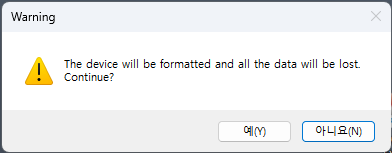
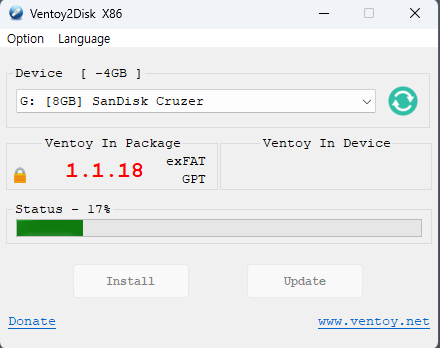
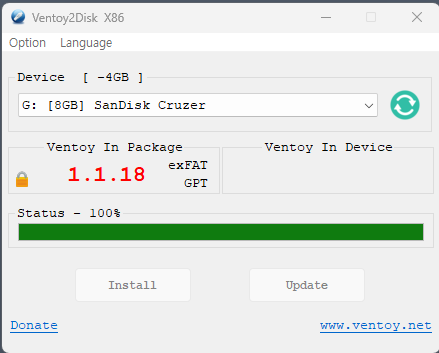
- 설치/install 진행
 |
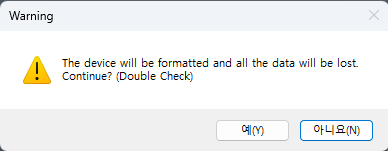 |
Note. 장치 초기화에 대한 경고가 2회 있음에 실수로 데이터 소실 가능성은 낮을 것으로 예상
 |
 |
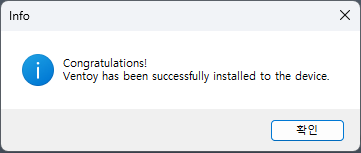 |
5. 완료 시, Ventoy 종료 및 USB 장치 제거 후 다시 삽입(재인식)
Note. 정상 인식되는 경우, Ventoy 장치 명으로된 USB 장치가 인식됨.
Note. Ventoy 장치의 인식된 Drive letter(문자)는 시스템 구성에 따라 다름
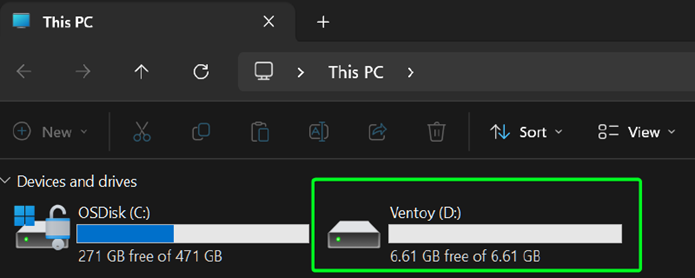
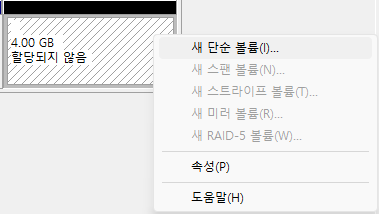
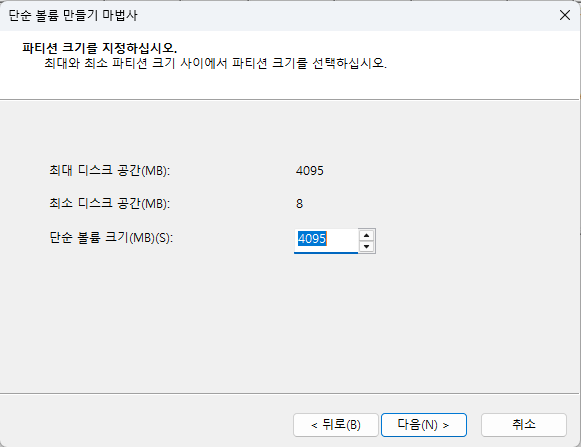
6. OS의 장치관리자/Disk Management 실행 후, 앞서 확보했던 여유 영역(8GB+)에 대한 단순 볼륨(Simple Volume) 생성
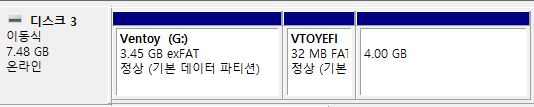
Note. USB 장치에 3개 볼륨 생성됨 – Ventoy / VTOYEFI / Empty
 |
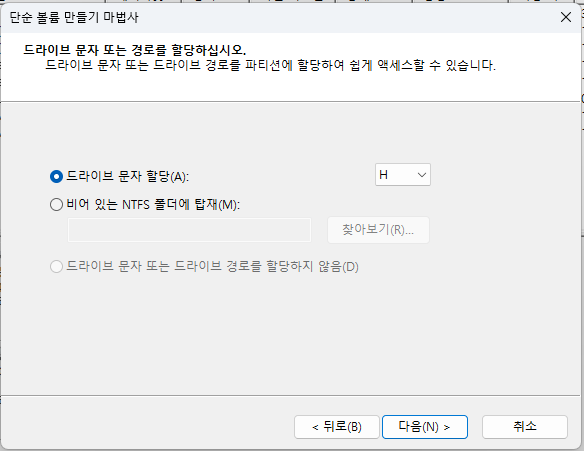 |
Note. Ventoy 장치의 인식된 Drive letter(문자)는 시스템 구성에 따라 다름
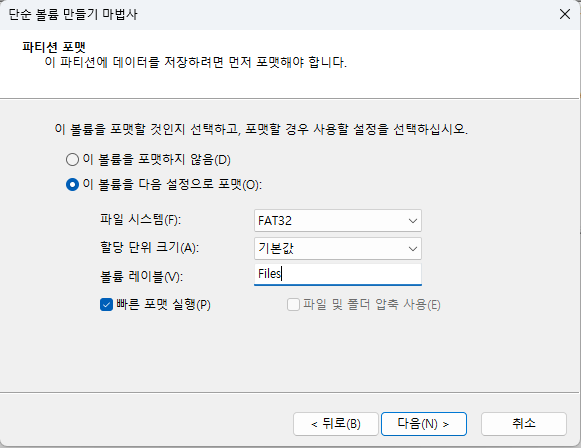
7. FAT32 파일 시스템으로 포멧 진행
볼륨명 지정 – “Files”
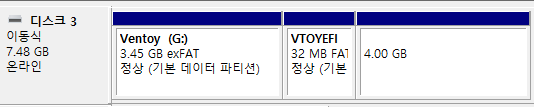
- 볼륨 생성 확인
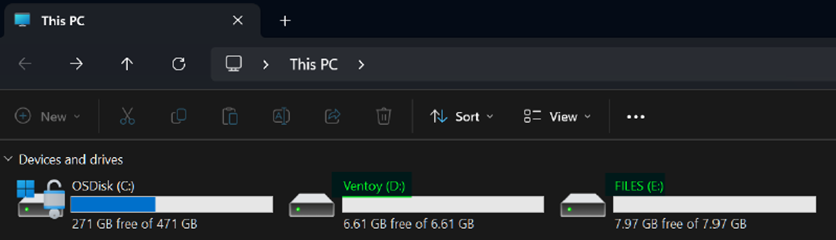
8. 앞서 다운로드한 Alma linux live 이미지(.iso)를 “Ventoy” 볼륨에 복사
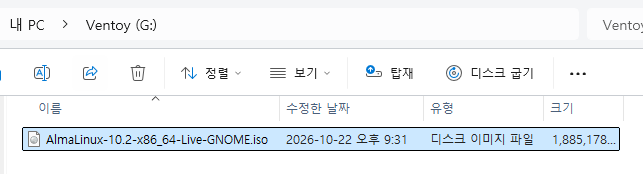
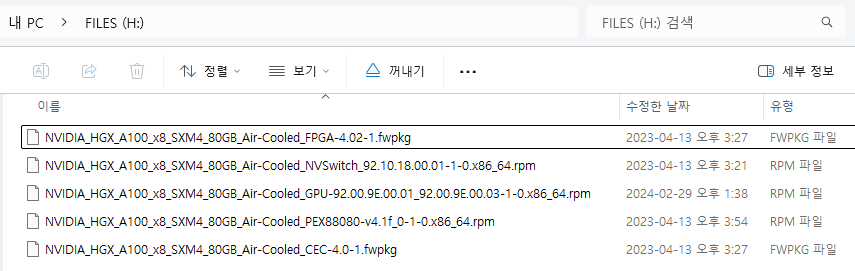
9. “.rpm” fw 패키지들을 “Files” 볼륨에 복사
Note. iso와 rpm이 서로 다른 볼륨임에 유의.
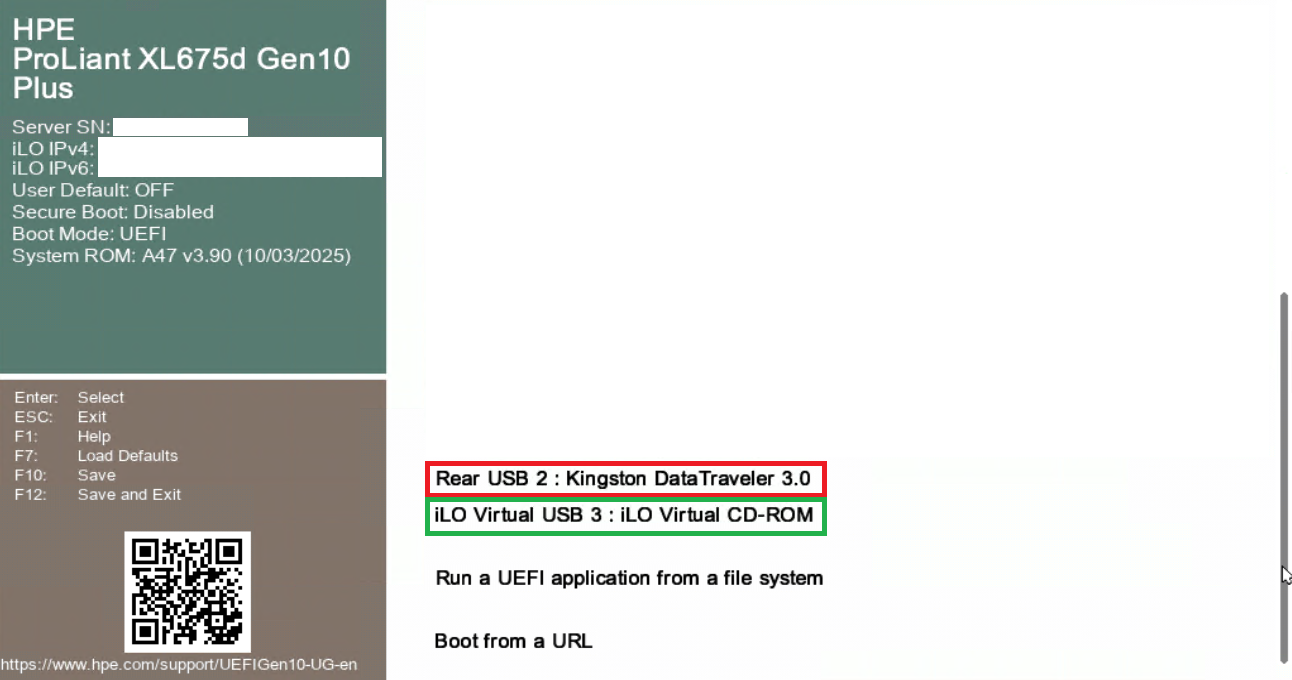
10. 생성된 부트 미디어를 작업하고자 하는 시스템에 삽입 후 USB 장치 통하여 부팅 진행
e.g.) XL675d Gen10 plus (부팅 중 <F11>후 삽입된 USB 장치 선택)
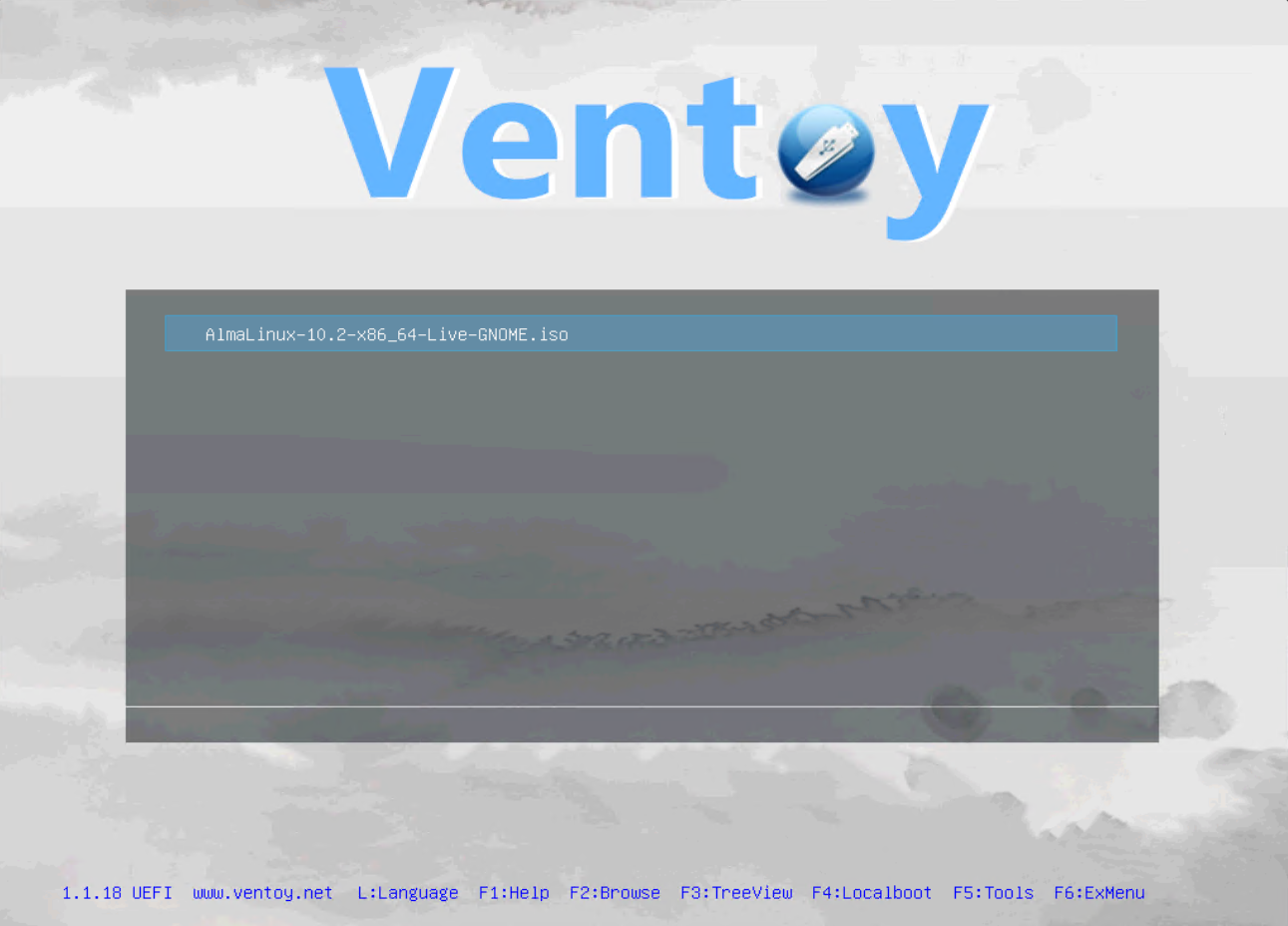
a. Ventoy 화면에서 Alma linux 선택 (여러 Linux live media iso 이미지가 존재하는 경우, 나열됨)
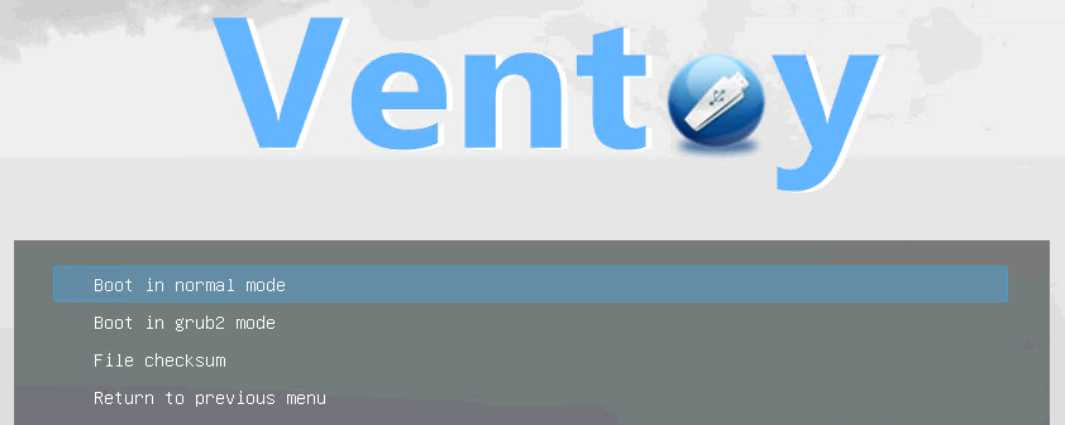
b. “Boot in normal mode” 선택
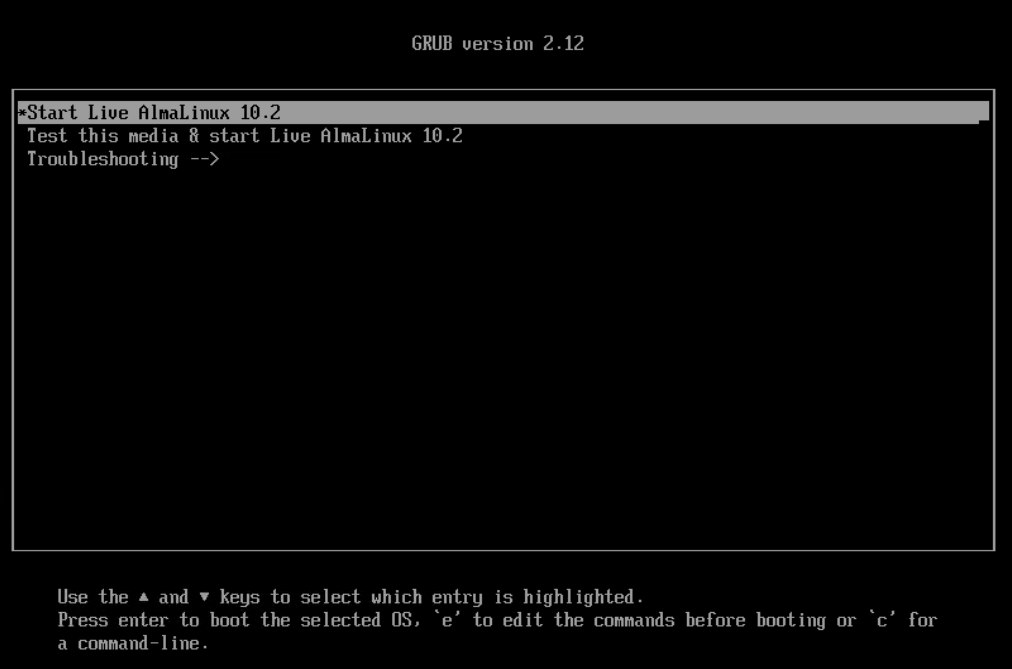
c. 미디어에 이슈 여부를 테스트 후 부팅 진행 권장
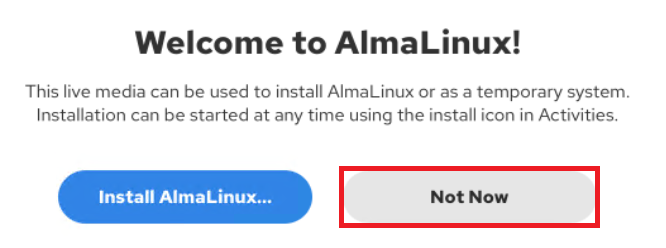
d. 부팅 중 설치 문의에 “Not Now” 선택하여 부팅 – OS 설치 목적이 아님에 따름.
11. fw 배포
a. 파일매니저를 통해 fw 패키지 위치로 이동
Note. GUI가 아닌 CLI로 작업 가능 – 작업자의 용이한 방법 사용 권장. < cli로 탐색 시 관리자 권한 취득을 선행 필요
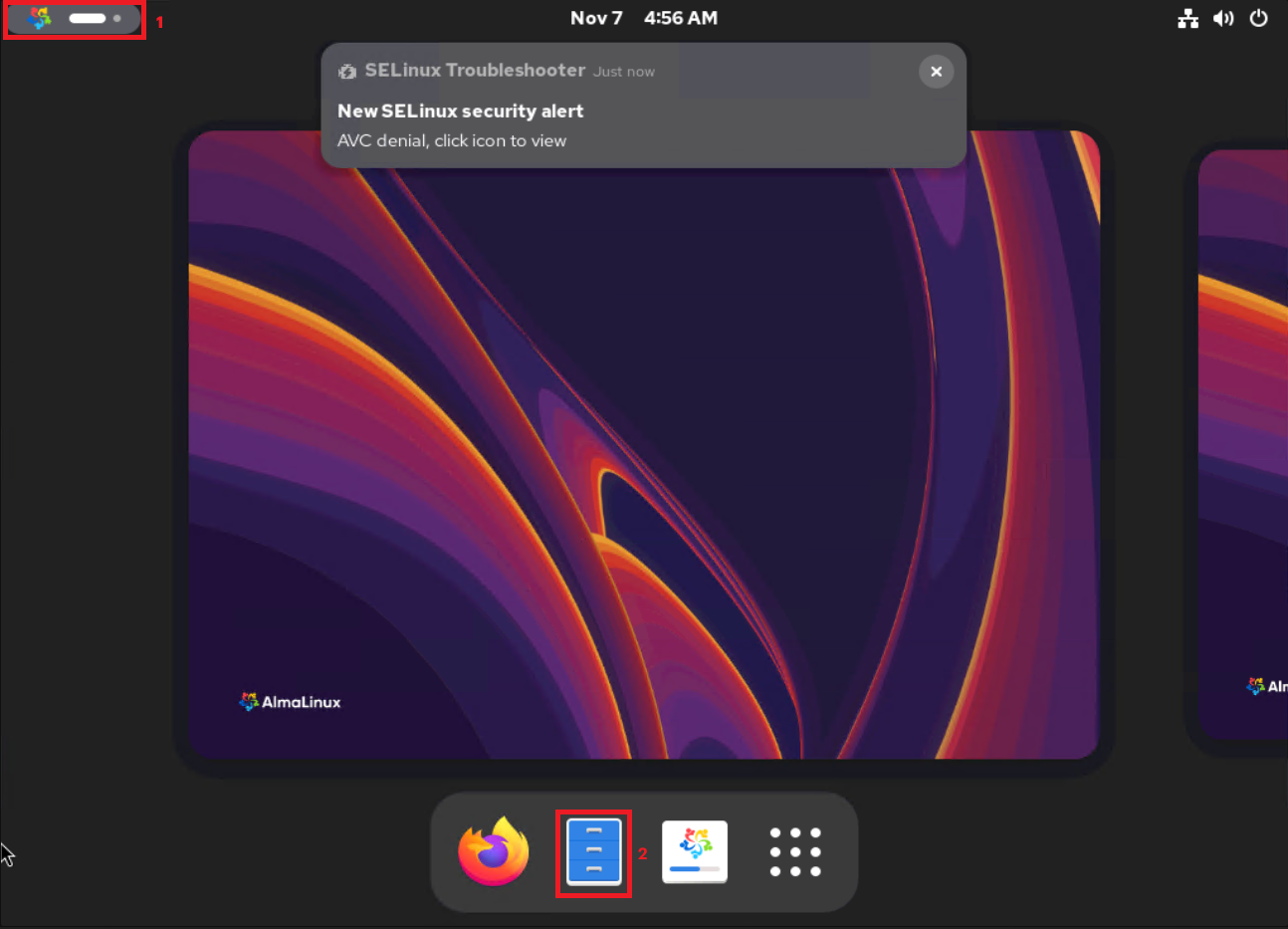
ㄱ. 좌측 상단 아이콘 클릭 후 팝업되는 하단 중앙의 파일 매니저 실행
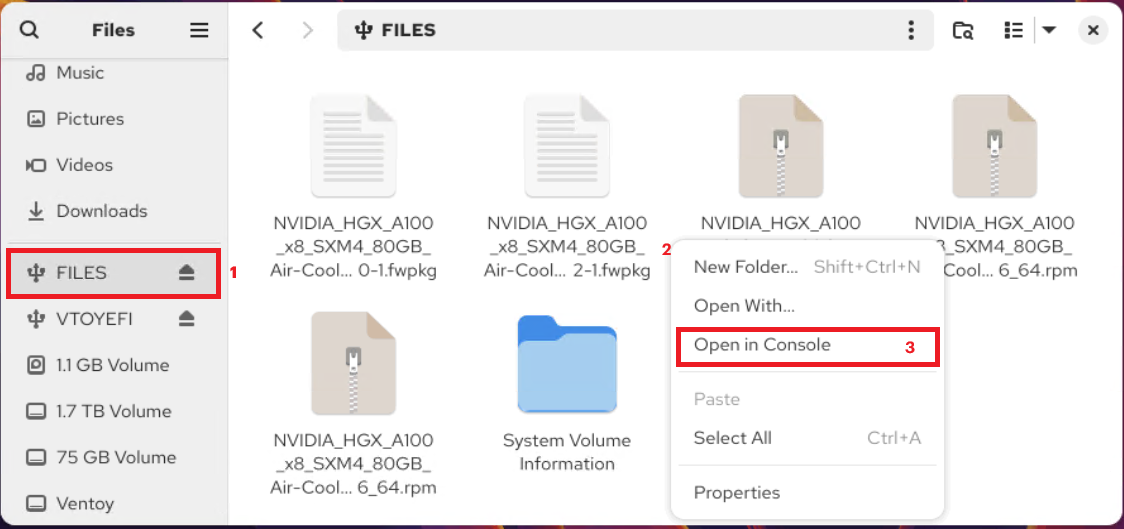
ㄴ. 파일 매니저 좌측 메뉴에서 “Files” 볼륨 선택
ㄷ. 우측 창에서 마우스 우클릭 통하여 팝업 메뉴의 “Open in Console” 메뉴 통해 콘솔 창 접근
Note. FW파일 위치에서 콘솔을 실행하면 해당 위치에서 바로 작업 가능함
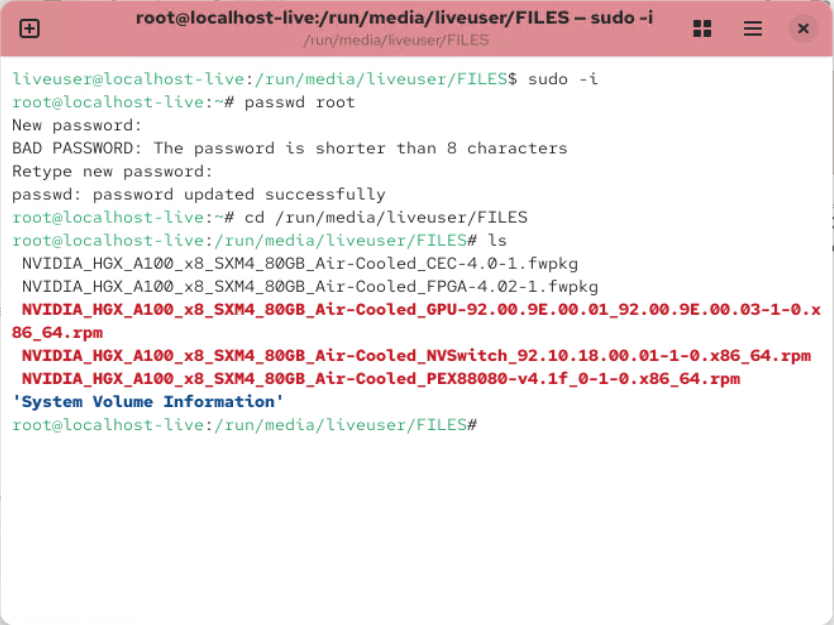
Command console창을 연 다음 명령 줄에 아래 입력 / 관리자 권한 취득
$ sudo -i
Note. Alma linux live mode 부팅 후, 일정 시간 사용하지 않아 잠기는 경우, password로 인해 접근이 불가할 수 있음에 따라, 부팅 후 passwd를 통해 비밀번호 설정 권장 (Optional)
b. 설치
Note. 발견된 이슈:
관리자 권한 취득 시도 중 아래 이벤트가 발생하는 경우, 관리자 권한을 얻을 수 없음
관련 장애가 나타나면, 시스템을 리부팅하여 다시 시도하거나 미디어를 다시 제작해도 해결되지 않음
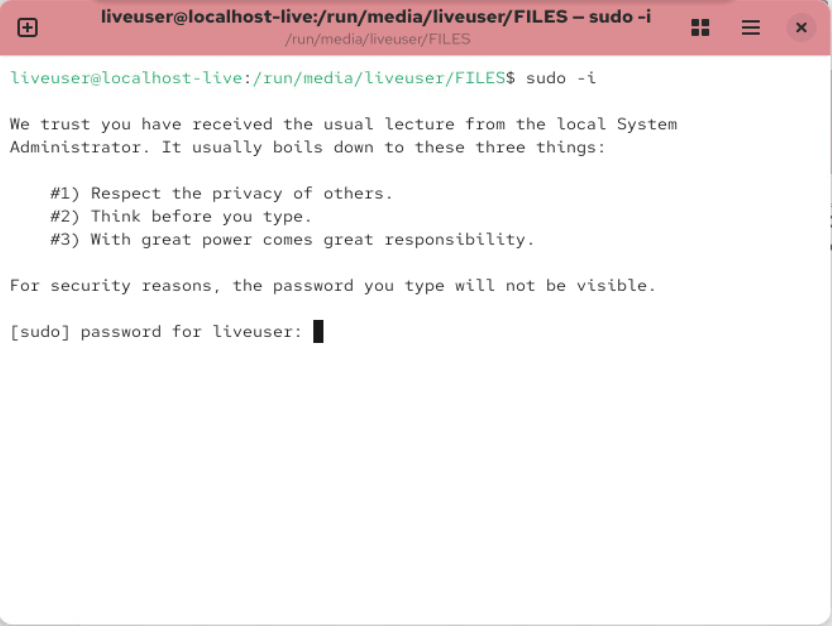
해당 오류 발생 시, Almalinux live media를 Ventoy를 통해 부팅하지 않고, iLO의 Virtual Media로 mount 후 부팅진행 한 뒤 이후 동일하게 관리자 권한 취득 시(sudo -i) 정상 동작함.
이 후 부팅/리부팅에서는 Ventory를 통해서도 정상 동작함. – Ventory 엔진의 오류로 추정