오랜만에 SUM 관심가지고 사용해 보고자 ...
항상 SPP로 부팅해서 올라오는 SUM만 사용하다가, standalone으로 설치해서 구동해본다... (feat. 구찮...)
Note. 아래에서 스크롤 압박이 발생할 수 있으니 유의!
-------
Smart Update Manager 12.7.0 Release Notes
https://support.hpe.com/hpesc/public/docDisplay?docId=sd00007940en_us&page=GUID-EC878AAD-454B-4487-B4F2-D0ABE6E8B407.html
Smart Update Manager 12.0.0 User Guide
https://www.hpe.com/support/SUMGen12-UG-en
https://support.hpe.com/hpesc/public/docDisplay?docId=sd00007197en_us&page=index.html
-------
System Information: DL380 Gen10 plus
1) Set Workload Profile: HPC
2) Install WS2022 STD
3.1) Install SUM for Windows
a. download latest SUM
Smart Update Manager
https://support.hpe.com/connect/s/softwaredetails?language=en_US&collectionId=MTX-8ee69bedeebe4243&tab=releaseNotes
Download sum1270.zip file to a system running a supported version of Microsoft Windows Server OS.
Note. Test 과정에 12.7.0이 궁합이 맞지 않아(오류가 나는 듯해서...) 12.5.0으로 전환...
b. extract compress file of SUM
c. copy packages

d. launch /sum/hpsum.bat
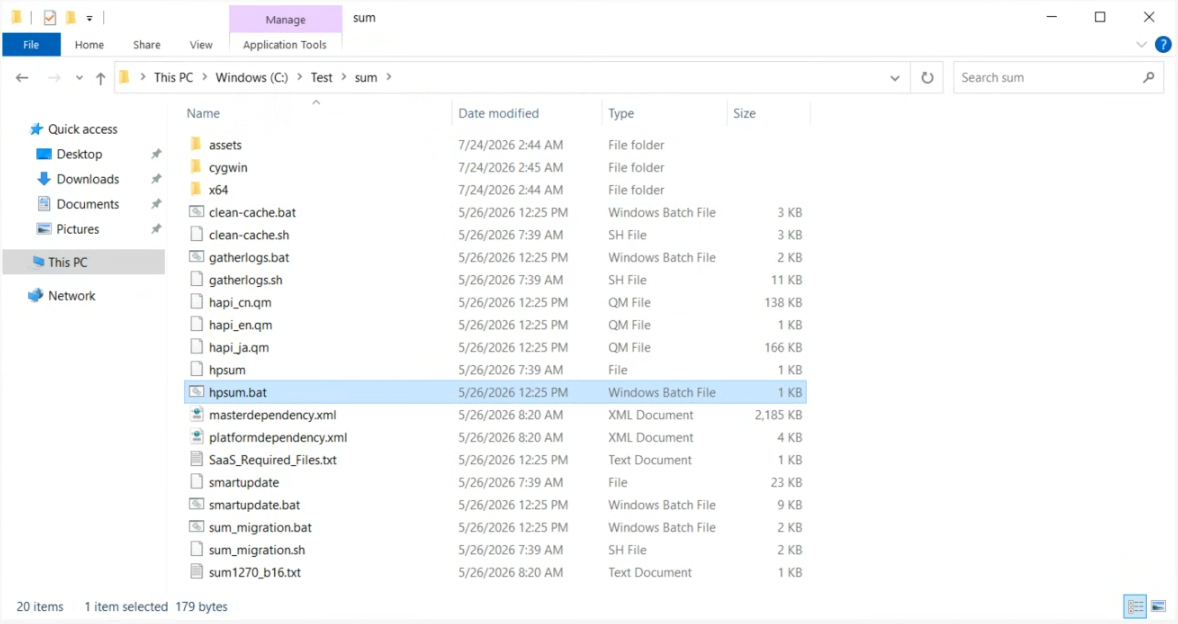
ㄱ. sumXXXX.zip의 압축을 해제하면 바로 사용할 수 있음에, 원하는 위치에 압축을 해재하면 됨
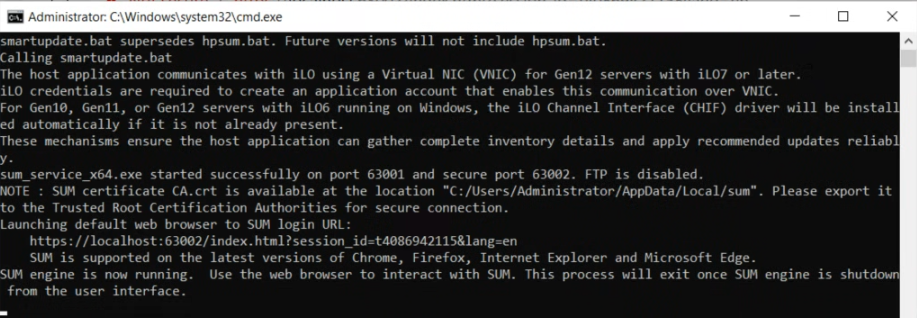
ㄴ. hpsum.bat 파일을 실행
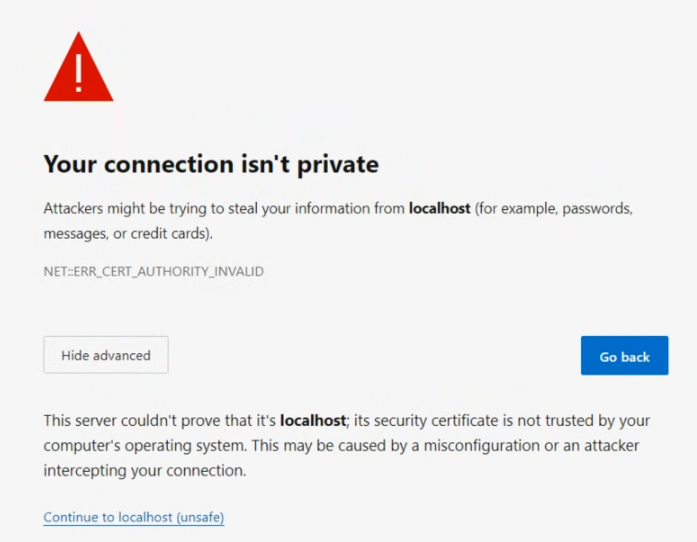
ㄷ. Brower의 보안은 넘기고 ...
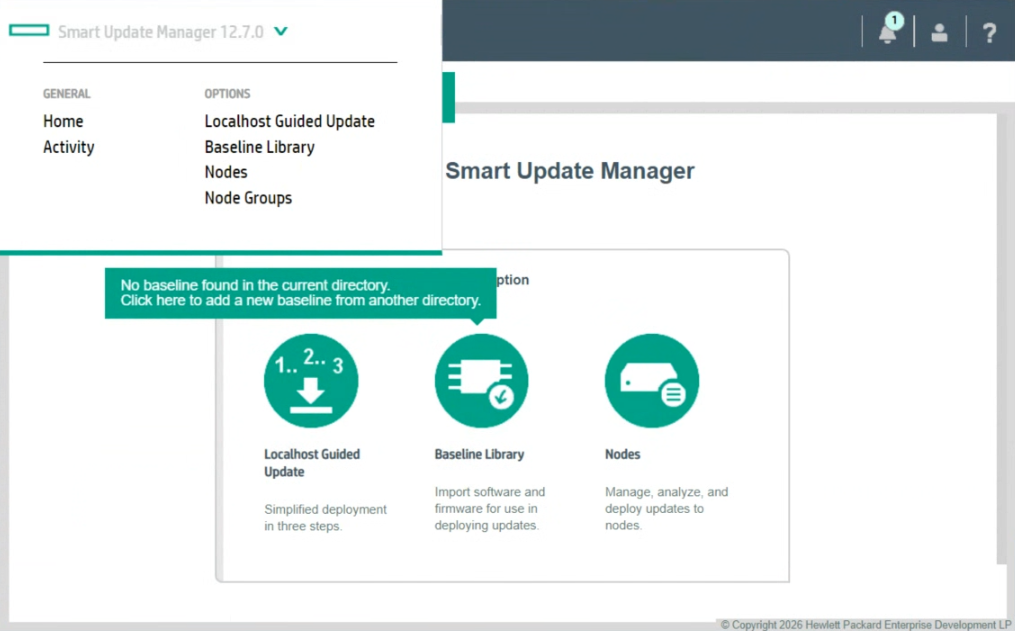
ㄹ. SUM 화면을 만나게 됨
- 좌측 상단에 사용 가능한 메뉴 항목들을 볼 수 있음
- 메인 화면 중앙에 대표적인 주 메뉴 항목을 볼 수 있음
- 우측 상단에 수행된 액션 항목(종표시)를 볼 수 있음
3.2) Install SUM for Linux
a. download latest SUM
Smart Update Manager for Linux
https://support.hpe.com/connect/s/softwaredetails?language=en_US&collectionId=MTX-875cb69e45ce4d02&tab=releaseNotes
b. install SUM
rpm -Uvh sum-<version>.<OS>.<arch>.rpm
c. launch hpsum
4) Add baseline Library
a. Copy specific packages or packages directory of SPP to target drives
b. Add Baseline
Adding a baseline
https://support.hpe.com/hpesc/public/docDisplay?docId=sd00007197en_us&page=GUID-D7147C7F-2016-0901-0A67-000000000864.html
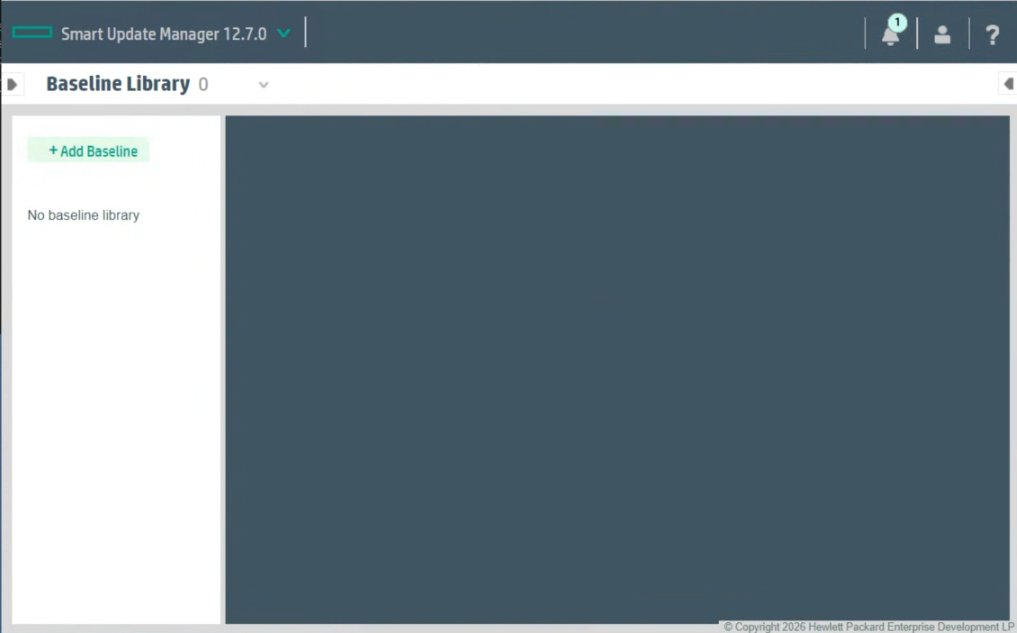
ㄱ. 처음엔 비어 있음...
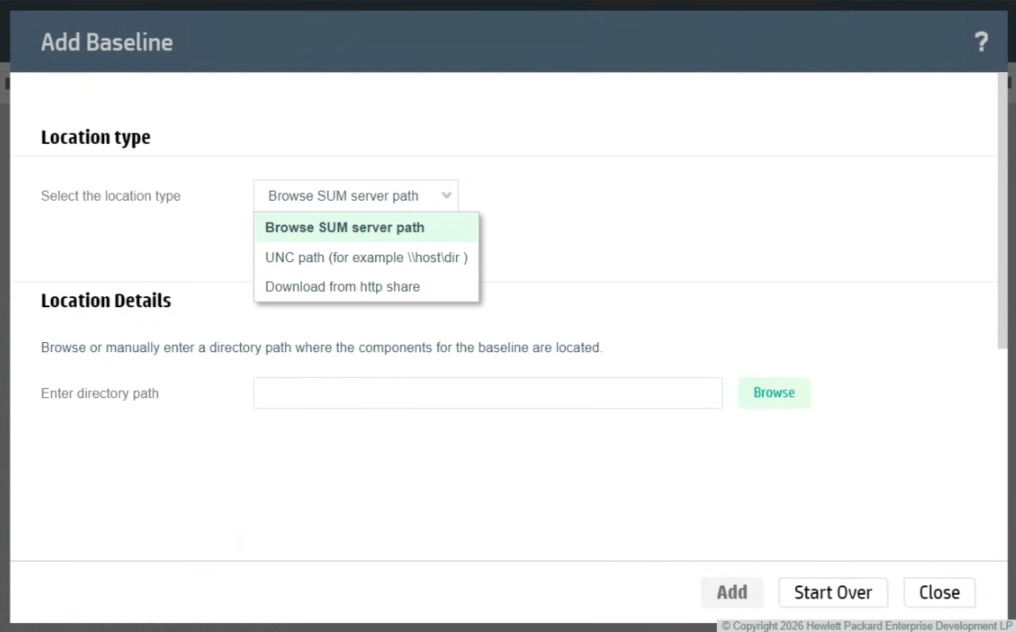
ㄴ. Baseline을 위한 Package 경로는
- Browse SUM server path: SUM 설치된 장비의 로컬디스크
- UNC path: NFS 와 같은 원격디스크
- http share: 역시 원격디스크 - 사용하려나 ..? (굳이 ...)
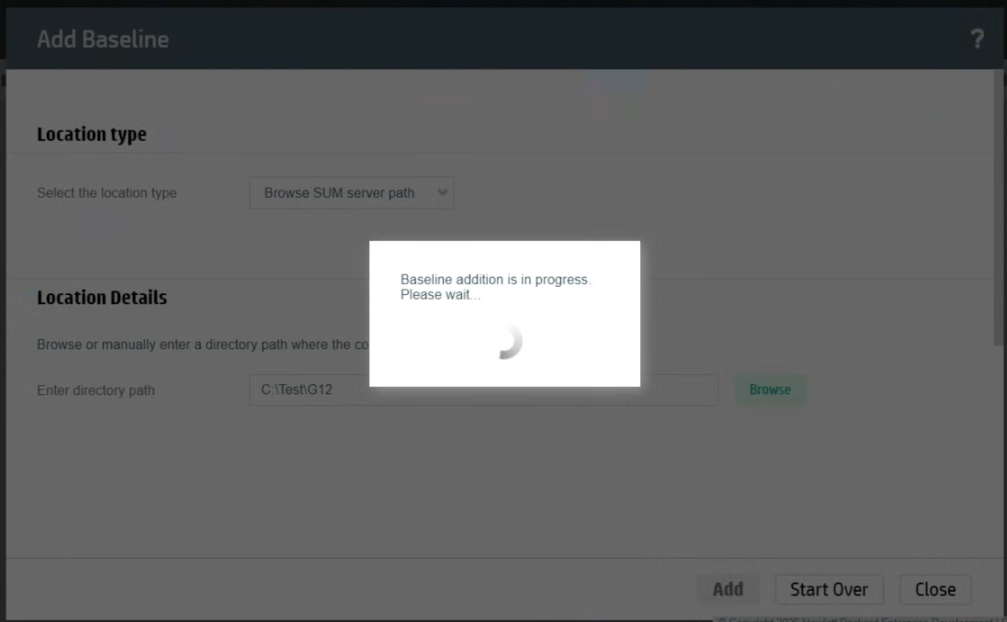
ㄷ. 경로를 지정하고 추가

ㄹ. 기다리면 추가 됨
Note. NS204i 환경에서 SUM 12.7.0으로 로컬디스크와 UNC path를 통해 baseline 지정을 시도할 때 튕기는 현상 경험...
ODD를 통해 수행하면 잘 되는 것을 볼 때, IO timing 이슈 같긴한데 ...
Note. 동일 환경에서, SUM 11.x와 SUM 12.5.0으로 특이사항 없음...
따라서, baseline 추가 중 세션 튕기는 증상이 있다면, sum을 변경하는 것도 방법일듯 ...
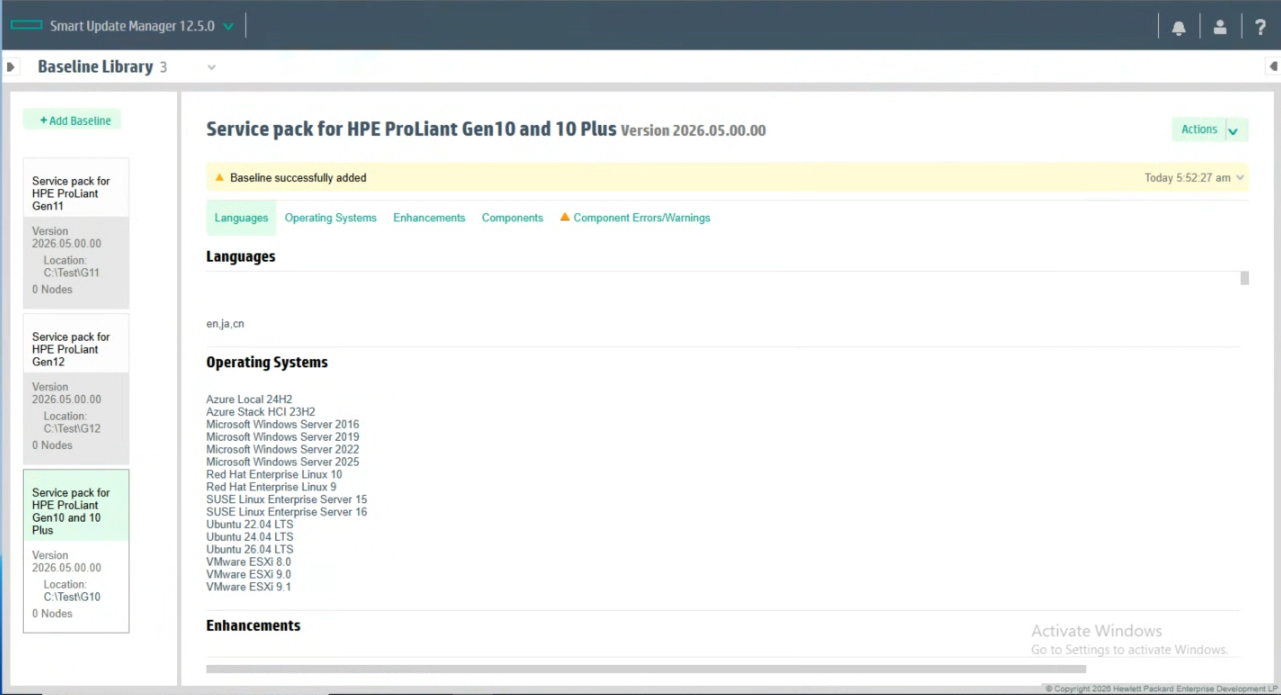
ㅁ. 여러 baseline 등록
5) Add nodes
Adding a node
https://support.hpe.com/hpesc/public/docDisplay?docId=sd00007197en_us&page=GUID-98C5932B-1E6C-4238-B799-B853B30414A9.html

ㄱ. Node page에는 기본으로 localhost가 포함되어 있음.
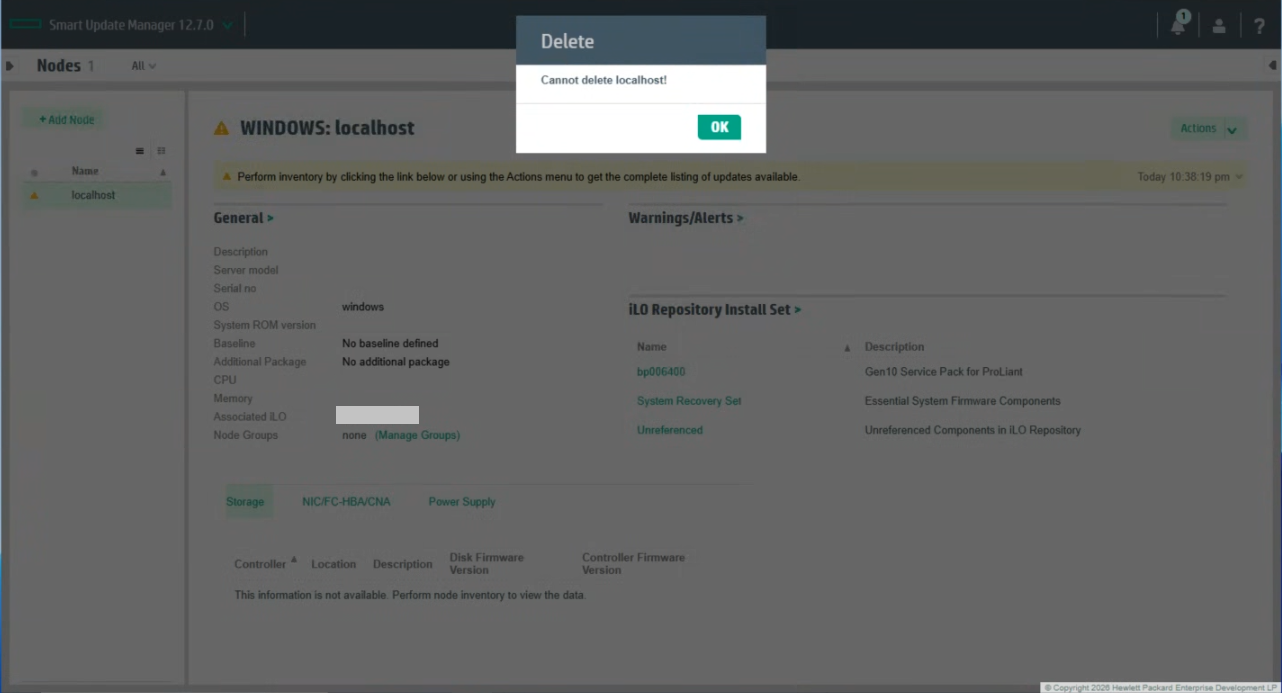
ㄴ. localhost는 삭제되지 않음...

ㄷ. Node 추가 시,
- 단일 노드를 하나씩 할 수도, 여러 대를 네크워크 주소 대역을 통해 할 수도 있음
- Type은 "iLO"/"BMC", "OS" 등으로 ip가 어떤 대상인지 선택할 수 있음

ㄹ. 기다리면 추가됨

ㅁ. Node가 추가되면, 시스템 정보가 표시되고, 우측 상단 Action 메뉴에서 사용가능한 Action을 확인할 수 있음
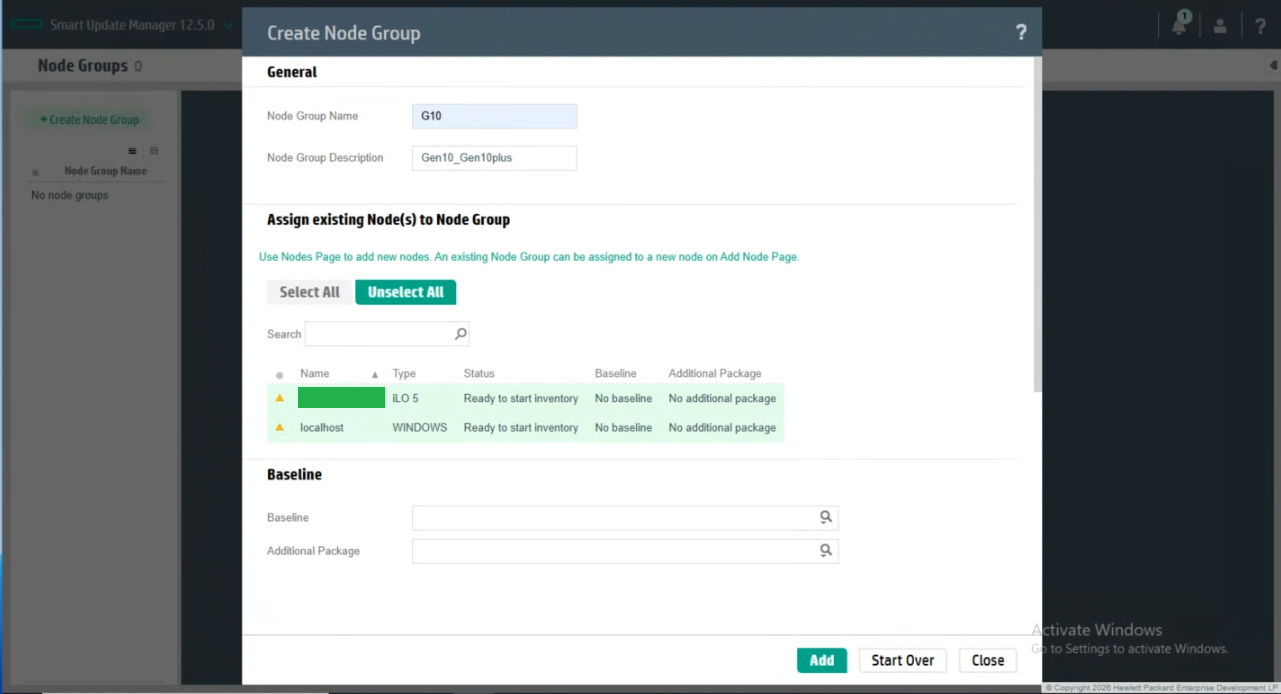
ㅂ. Node Group을 생성하여, 여러 대를 묶음으로 관리 할 수 있음
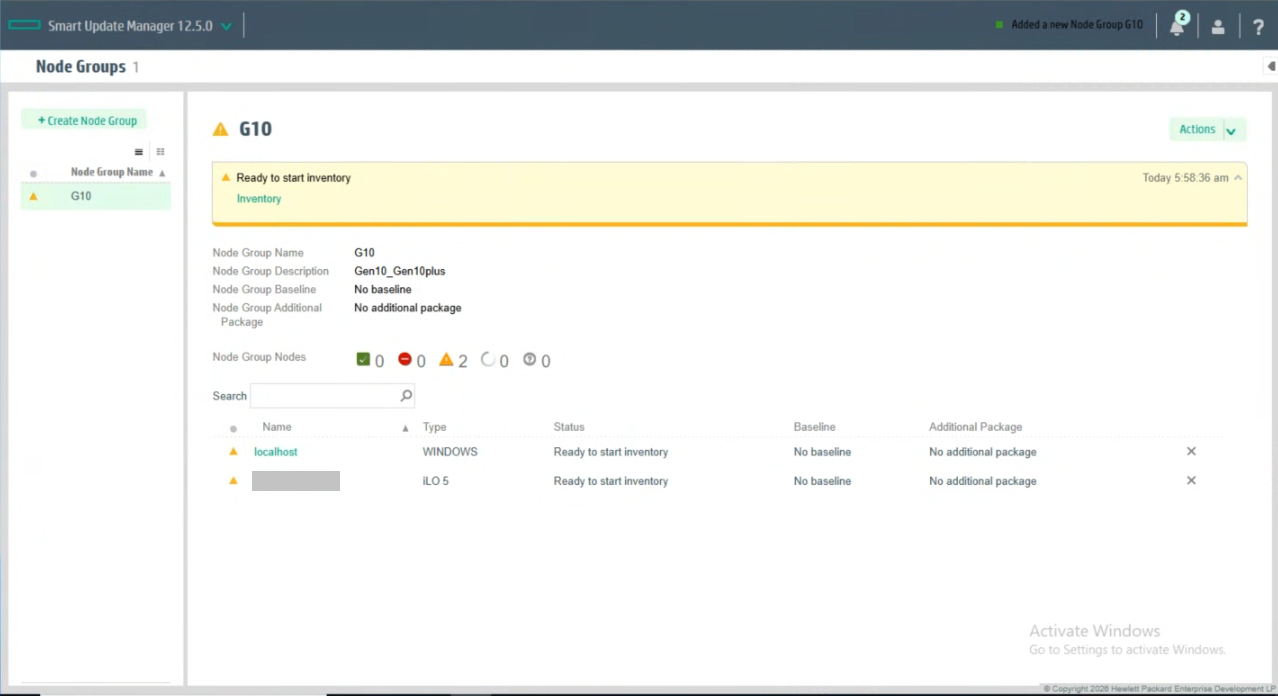
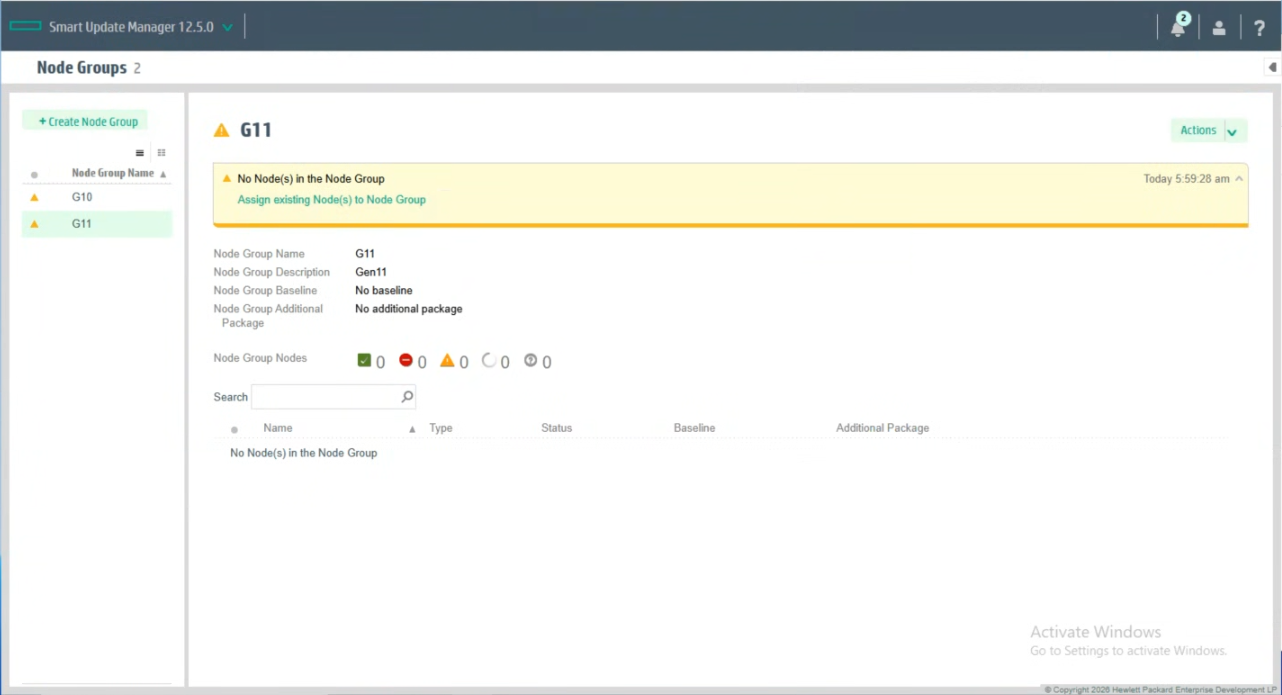
ㅅ. Node Group 생성 시, Node를 바로 추가할 수도 있고, Group 생성 후 따로 추가할 수도 있음.
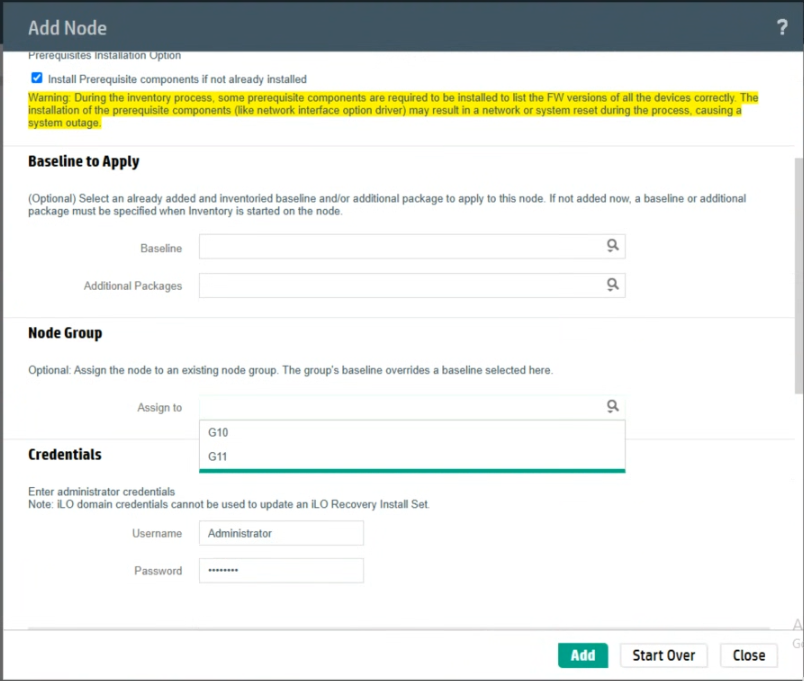
ㅇ. Group이 생성된 상태라면, Node를 추가할 때, 특정 Group을 선택하여 등록할 수 있음
6) Inventory
Performing node inventory
https://support.hpe.com/hpesc/public/docDisplay?docId=sd00007197en_us&docLocale=en_US&page=GUID-D7147C7F-2016-0901-0A67-000000000A44.html
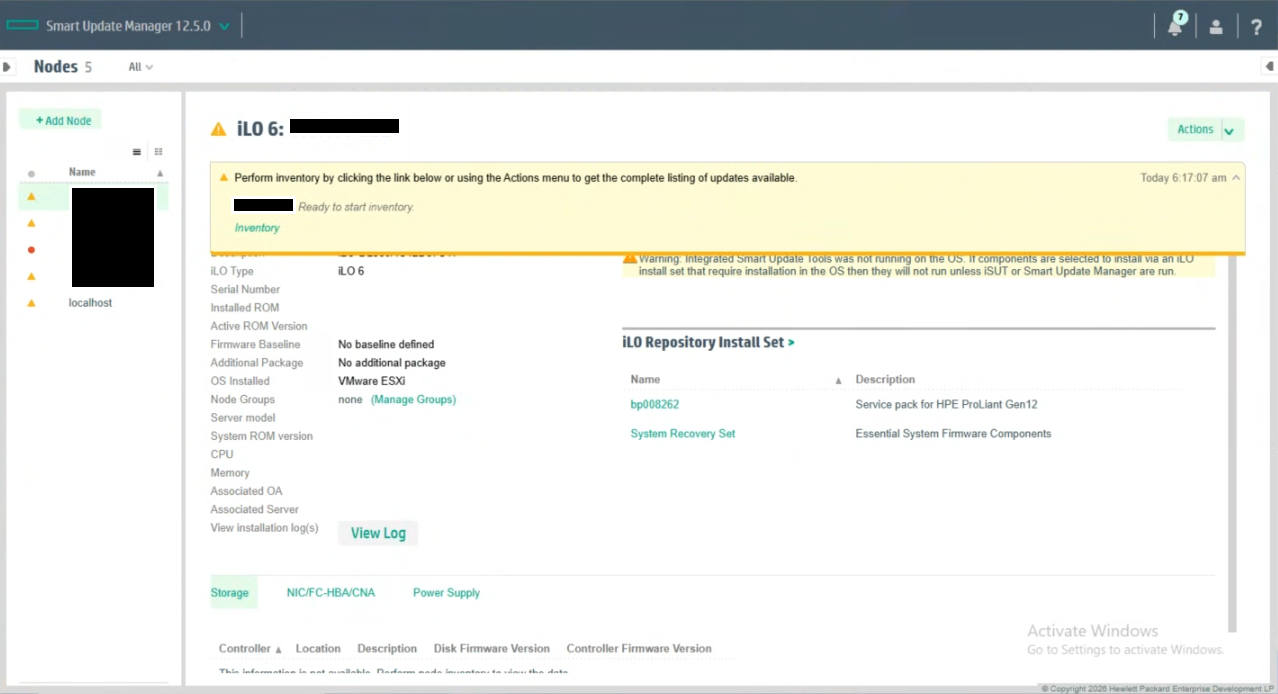
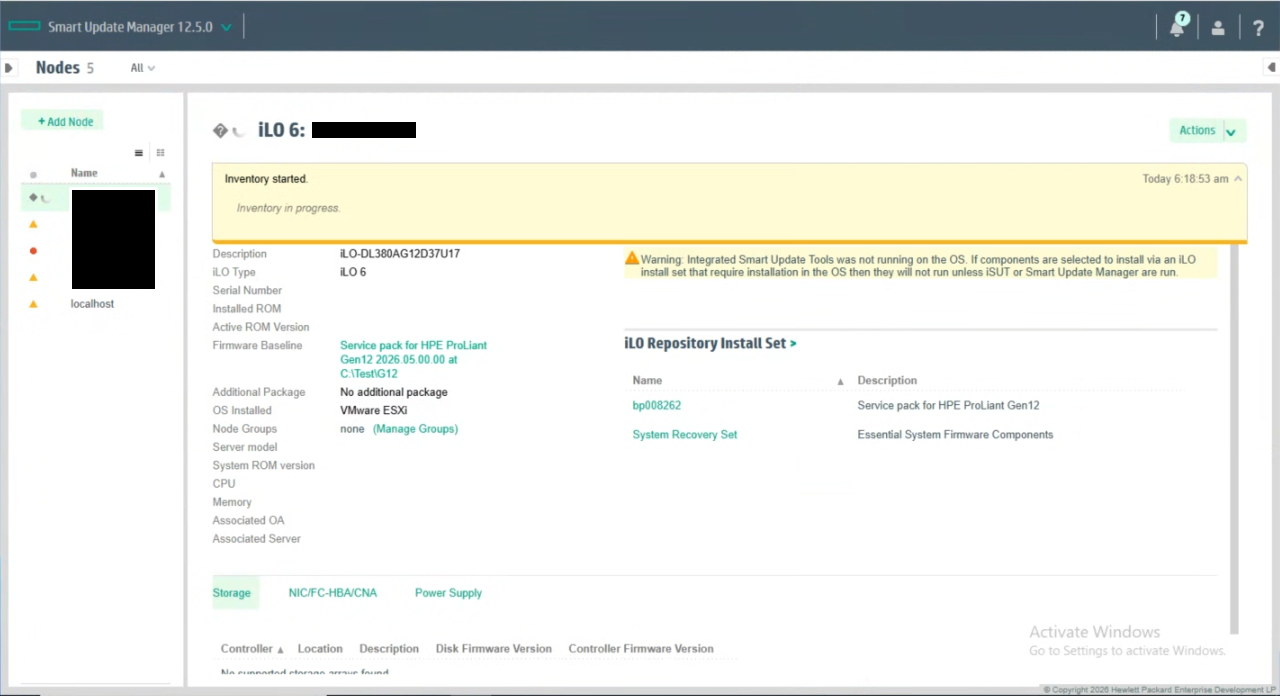
ㄱ. Update 진행하고자 하는 시스템의 정보를 수집(Inventory)

ㄴ. Inventory 수행 대상 시스템에 적용 여부를 비교 검토할 baseline 선택 후 진행
7) Deploy
Deploying a node
https://support.hpe.com/hpesc/public/docDisplay?docId=sd00007197en_us&page=GUID-D7147C7F-2016-0901-0A67-000000000A70.html
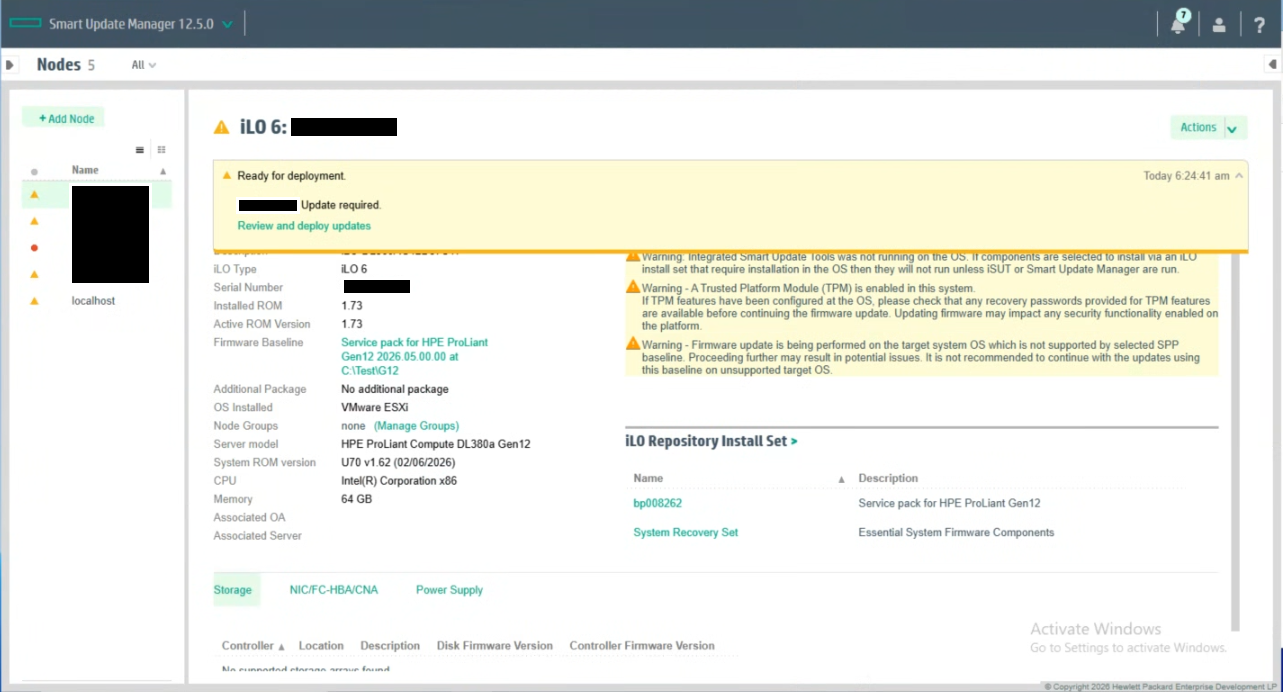
ㄱ. Inventory가 완료되면, Deploy 가능 상태 가 됨
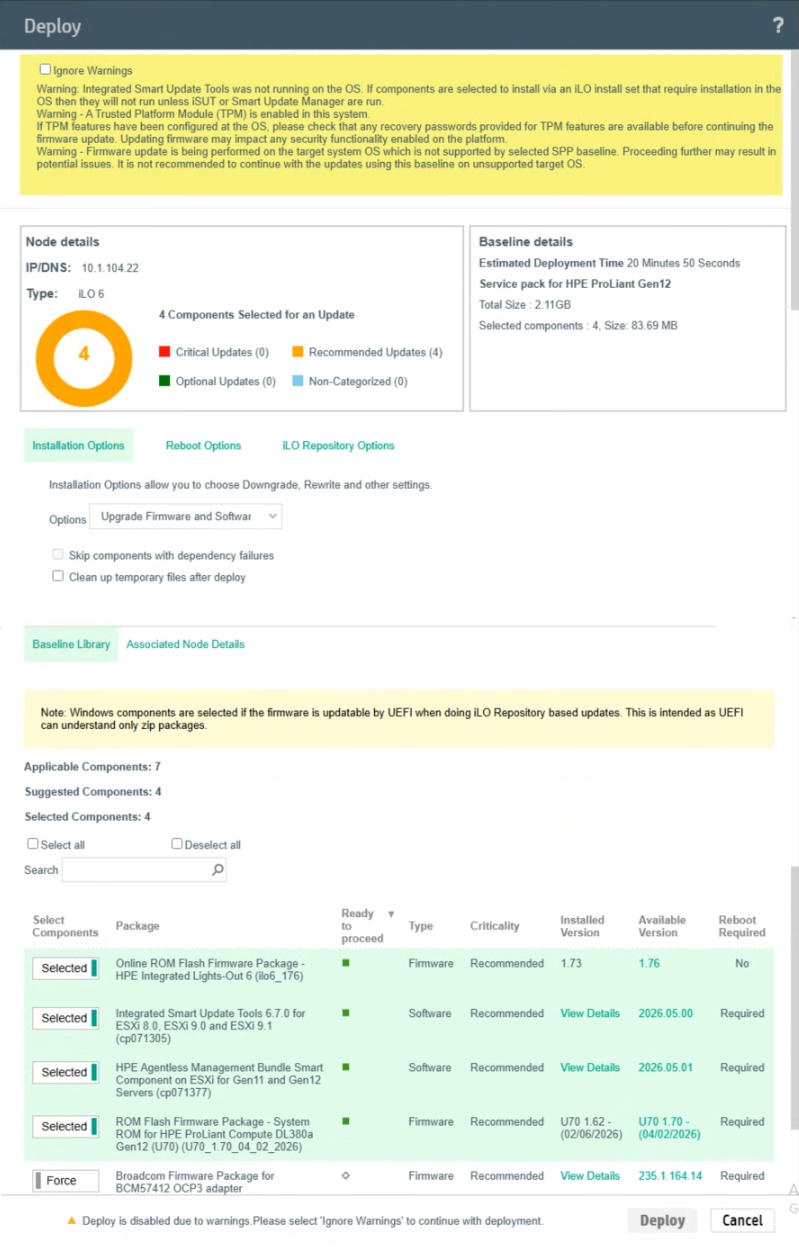
ㄴ. Deploy 수행 시 관련 옵션 설정을 선택
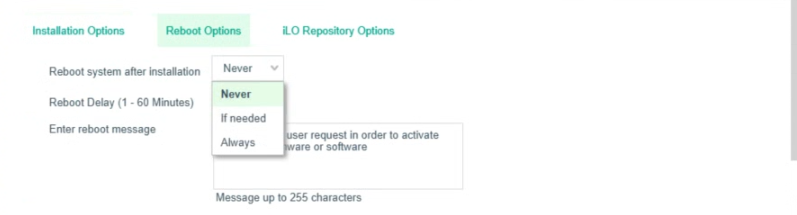
ㄴ.1) 배포 수 리부팅 수행 여부

ㄴ.2) iLO Repository 제어 여부
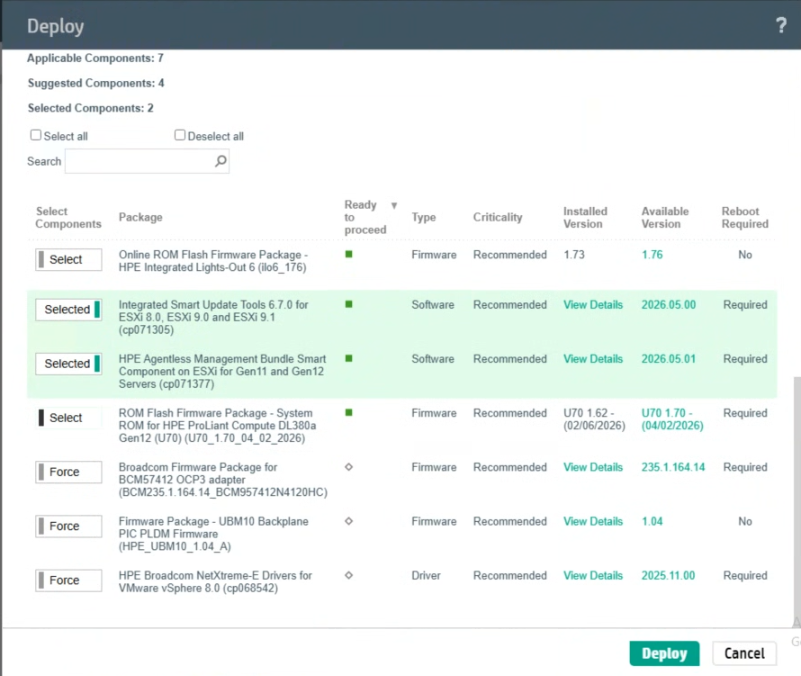
ㄷ. 배포 가능 목록 및 배포 수행할 모듈 패키지 선택 후 배포 진행

ㄹ. SUM에서 배포 수행 시, 대상 시스템의 iLO에서 Installation Queue가 생성되는 것이 확인됨 (참고용)
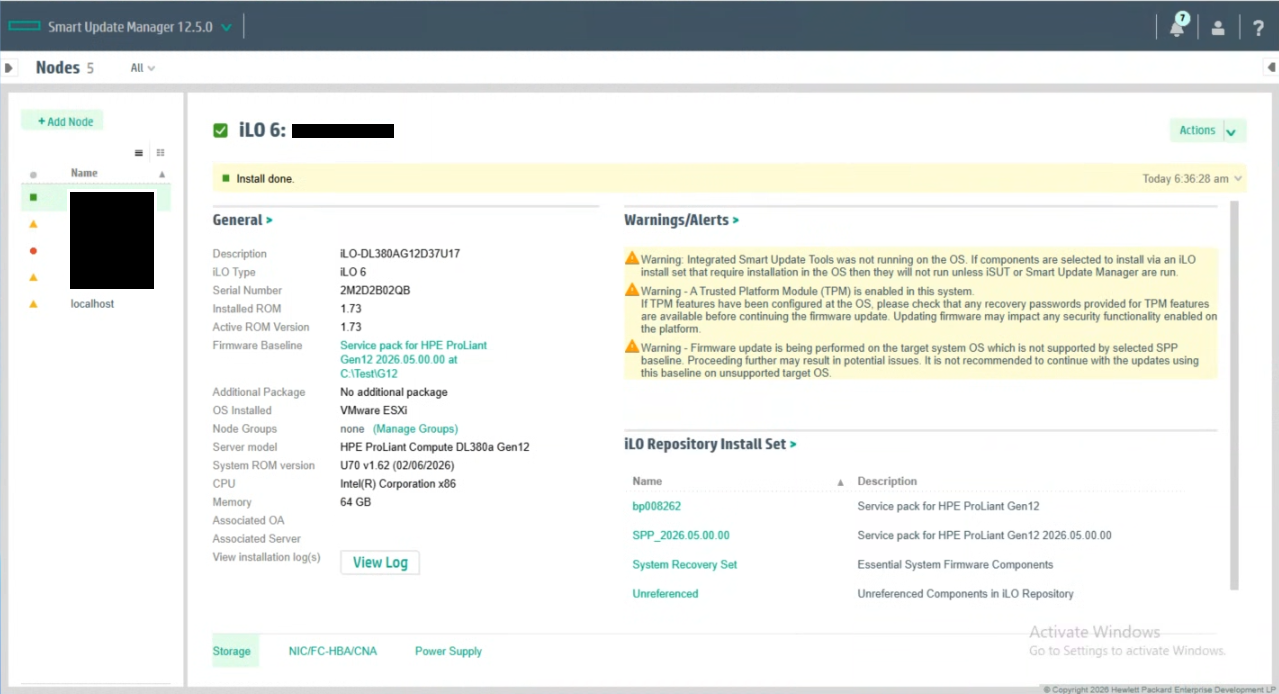
ㅁ. 요청한 배포가 완료되면, 대상 노드의 icon이 녹색으로 전환됨 / 기본 상태(?)는 주황색 알림 상태
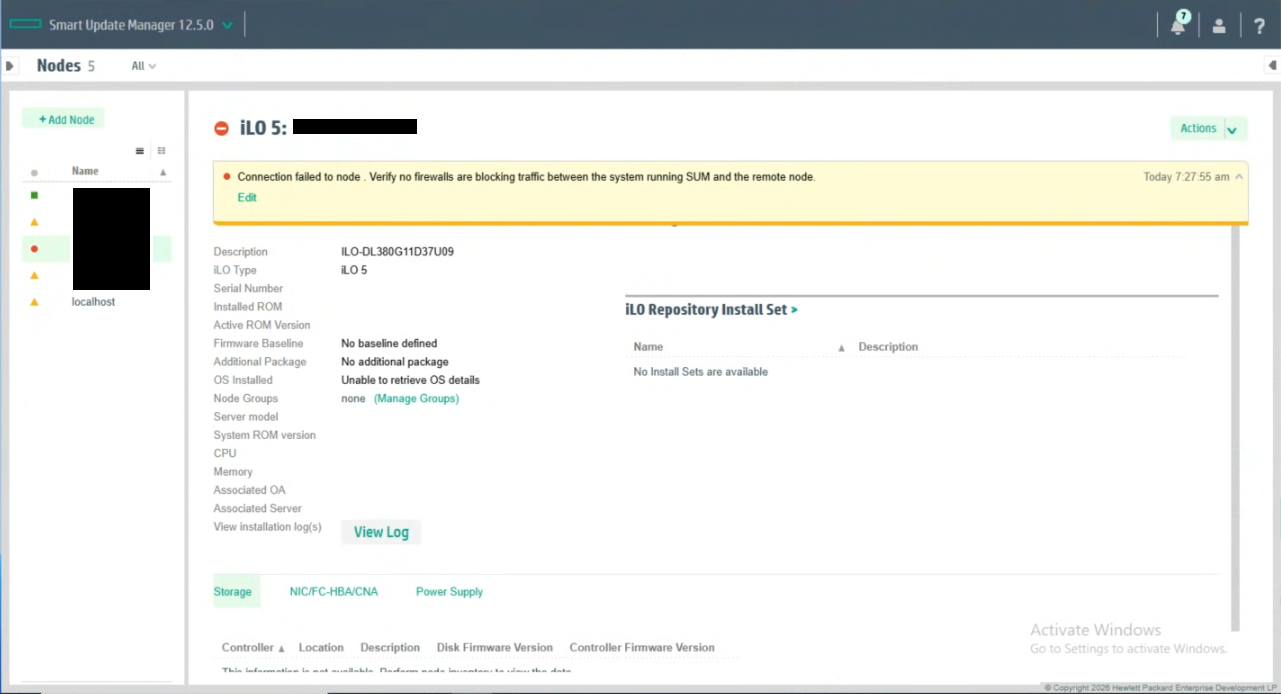
ㅂ. 배포 중 문제 발생 시, 적색으로 전환됨. 알람 발생 시, 검토 필요...
-------------------------------------
Note. Node Group 배포
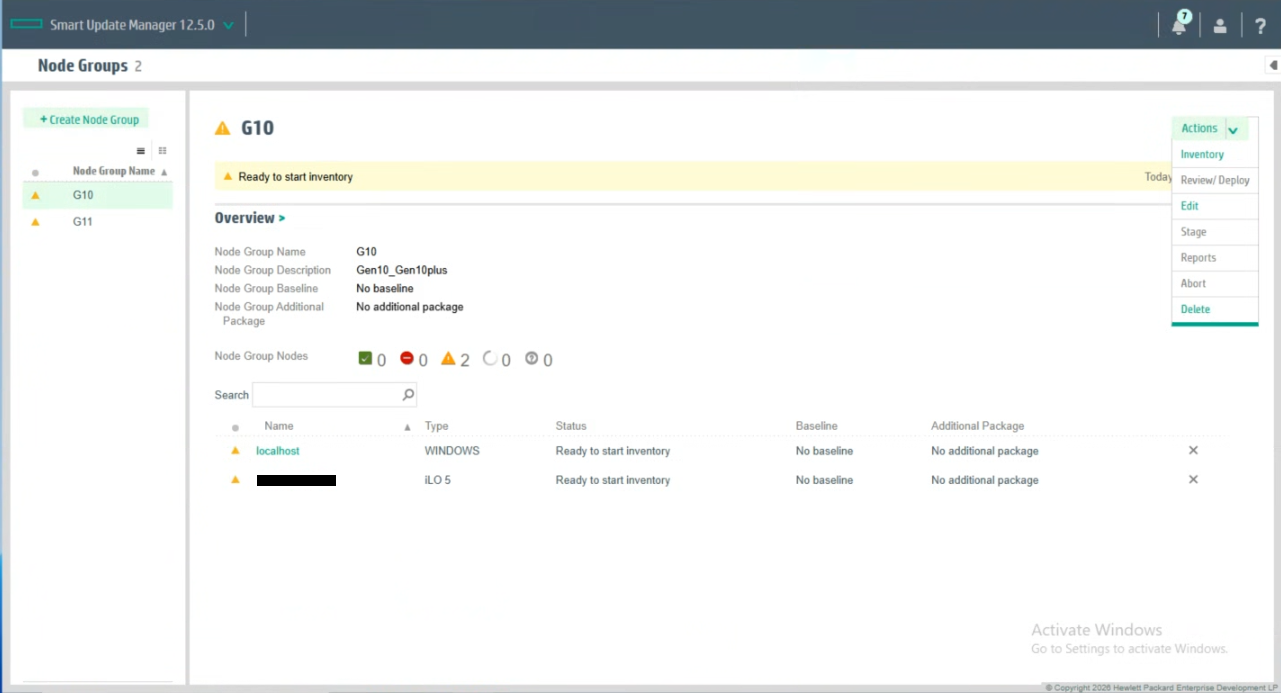
ㄱ. 생성된 Node Group에 Node가 등록되어 있다면, Group에서 배포를 수행할 수 있다.
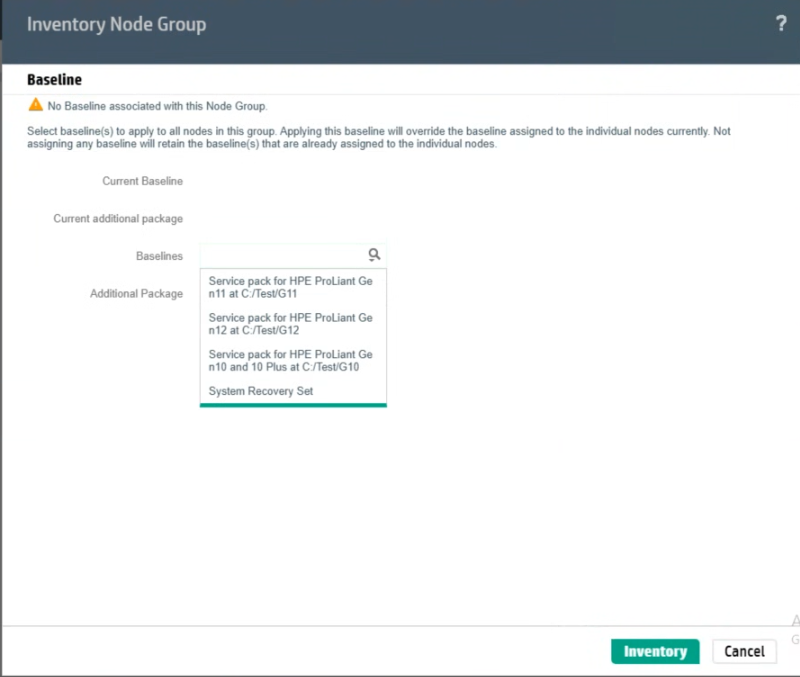
ㄴ. Group에 대한 baseline을 선택 후 Inventory 수행
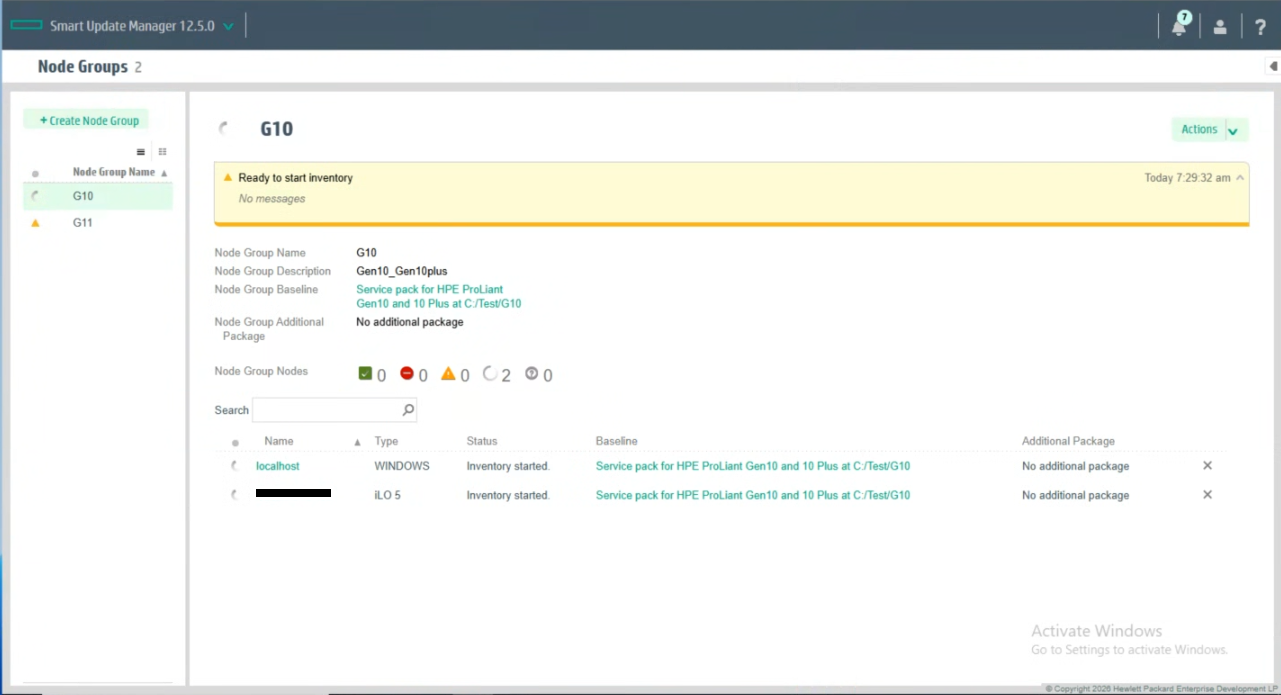
ㄷ.1) Group에 속한 Node들에서 Inventory가 수행된다.
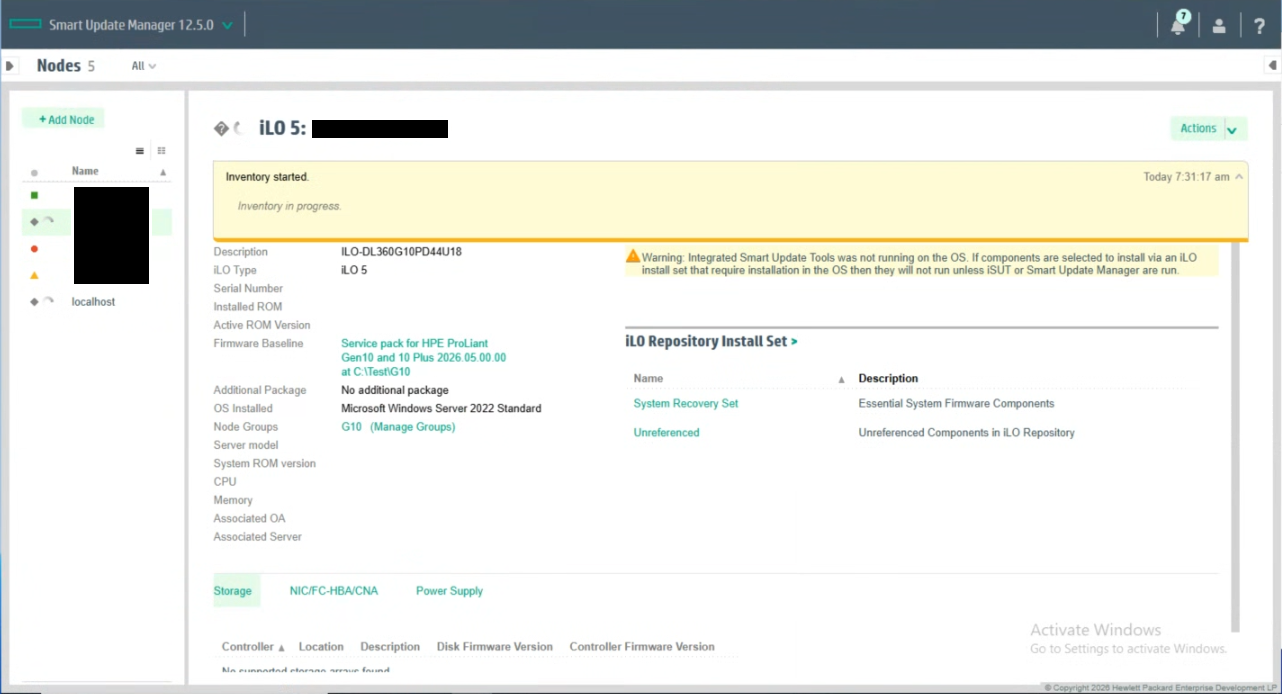
ㄷ.2) 각 Node 개별로 확인해도 동일하게 Inventory 가 수행되고 있음을 확인할 수 있음
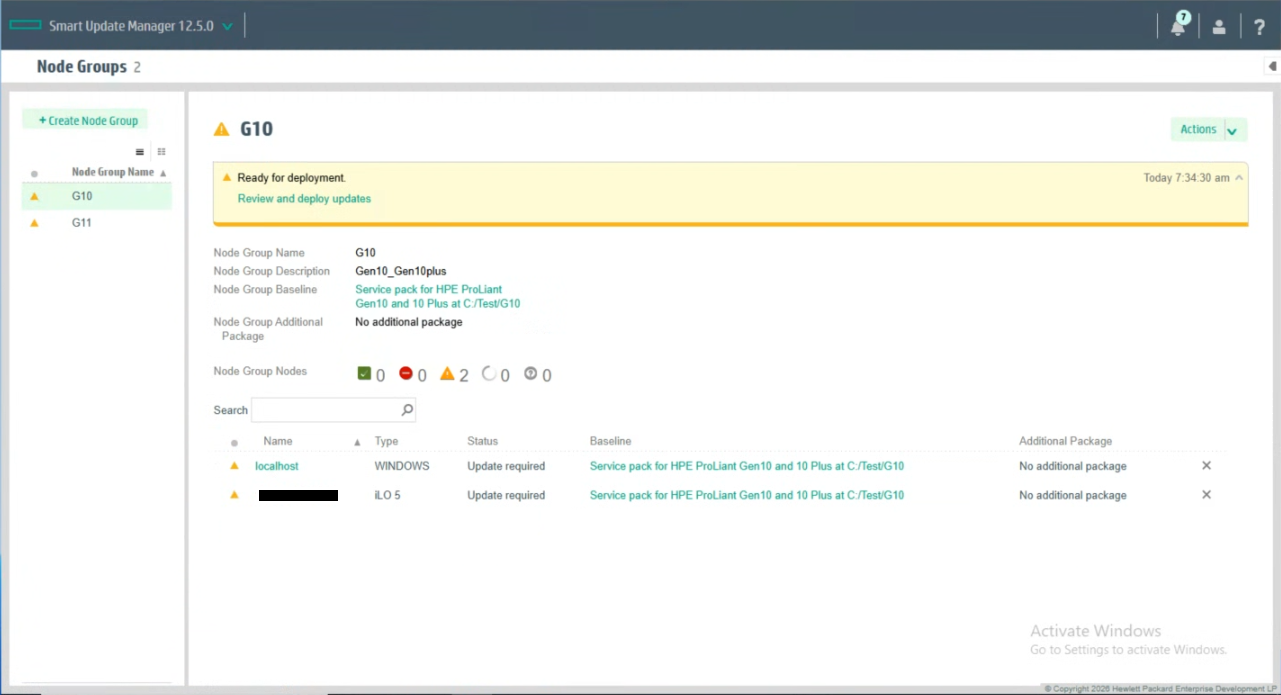
ㄹ. Inventory가 완료되면 Deploy 가능상태가 된다.
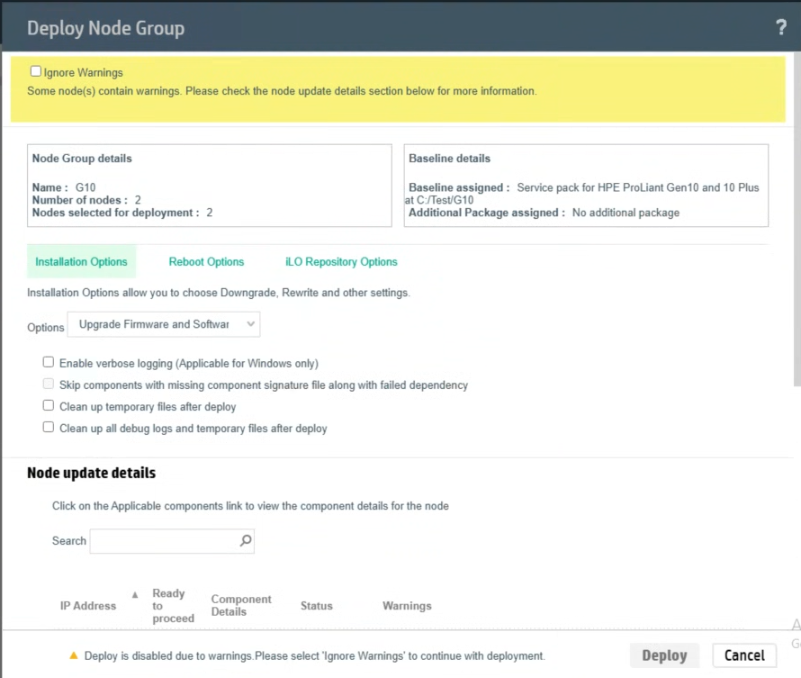
ㅁ. 각 옵션을 선택 후 배포 진행
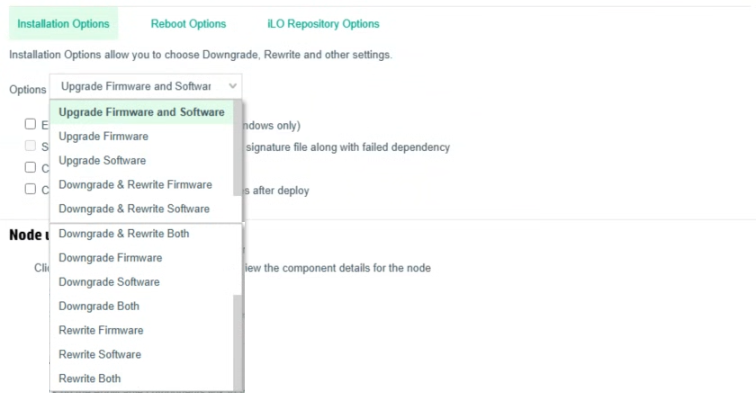
Note. 배포 방식에 대한 선택
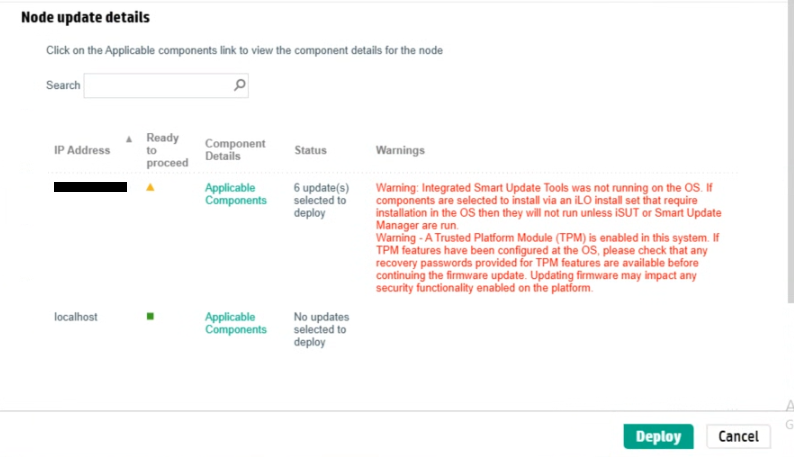
Note. Node 별 검토 필요 사항 확인
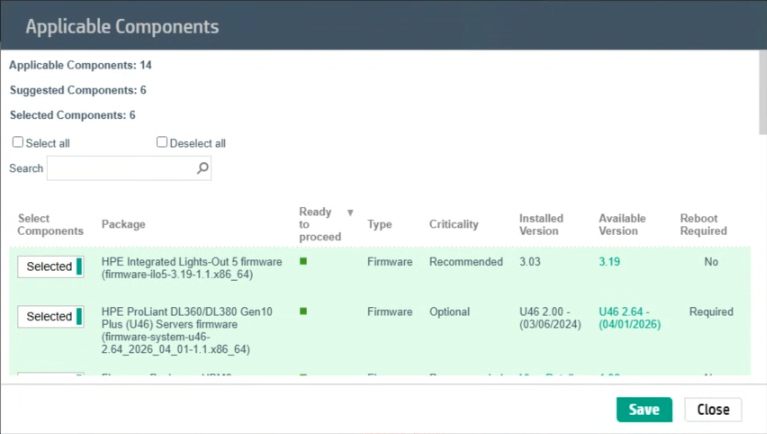
Note. 배포할 모듈 패키지 선정 후 배포
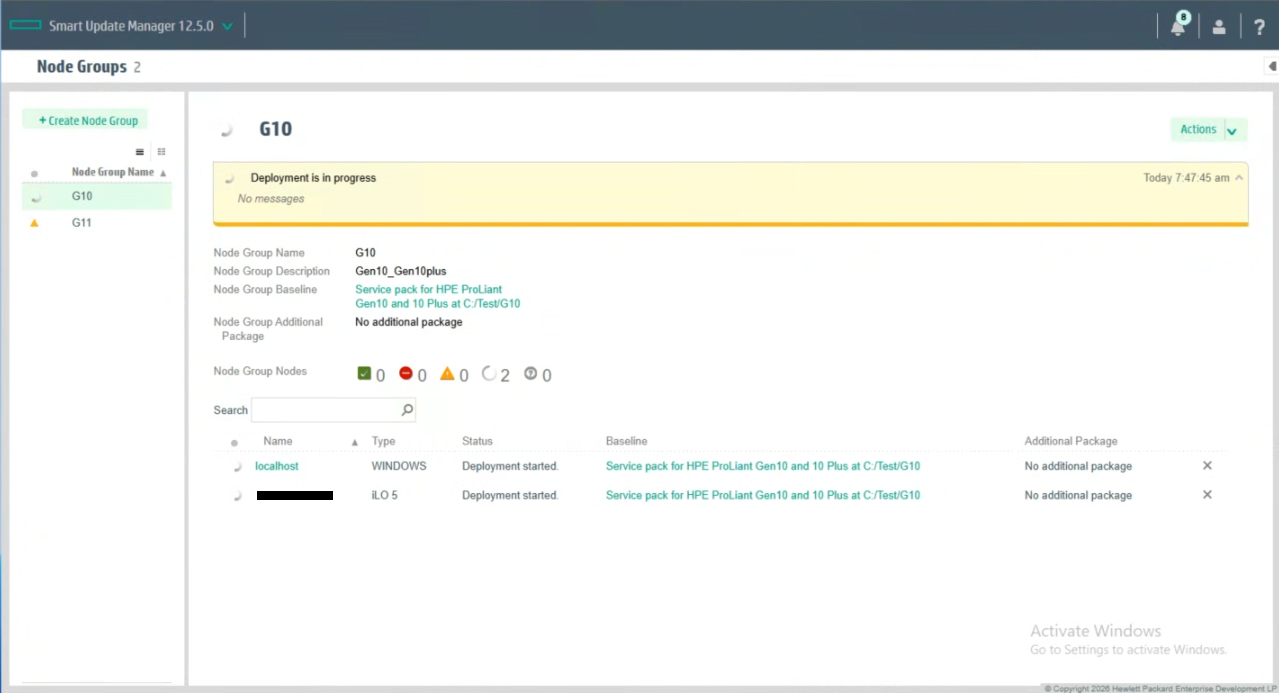
ㅂ. 각 Node들에 배포가 진행됨

Note. 배포 중 오류가 발생 시 알림 발생
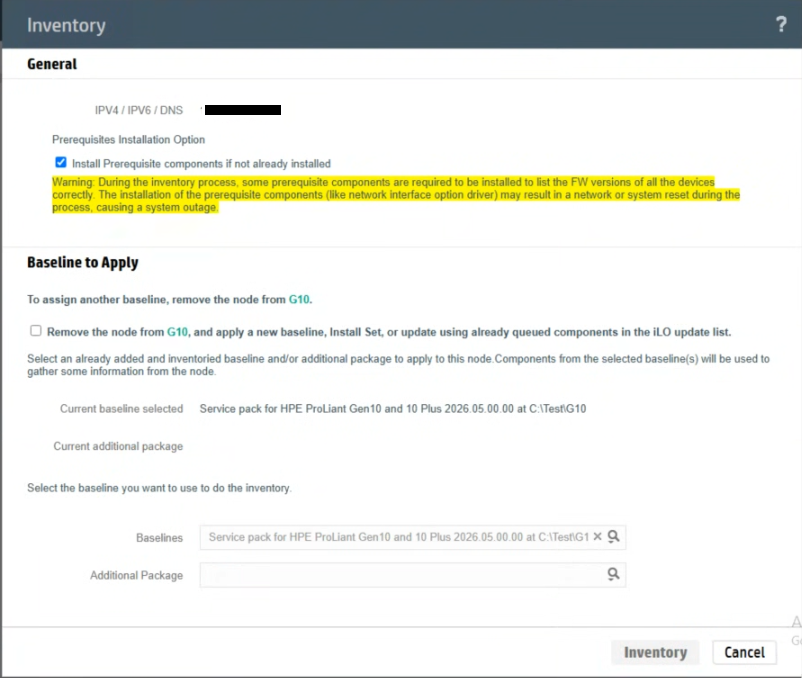
Note. Group에 속한 Node에 개별적인 배포 시도를 하는 경우, Group에 속해 있음을 알려주고, 제외할 것인지 질의가 진행됨
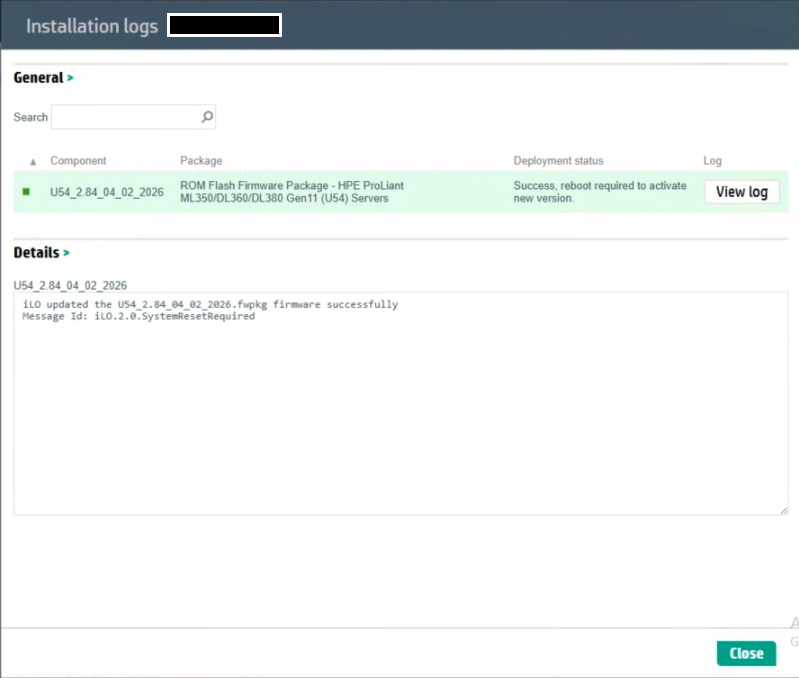
Note. 배포중 또는 배포된 모듈에 대한 로그를 검토할 수 있음
Note. Optional
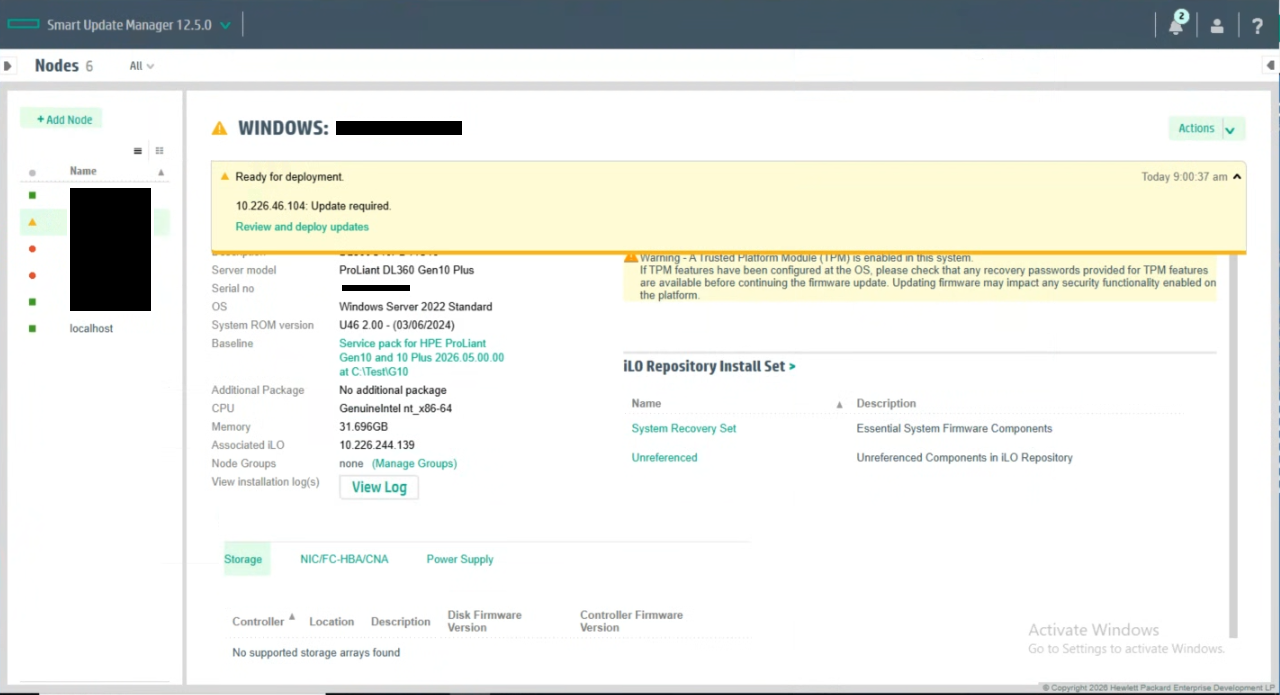
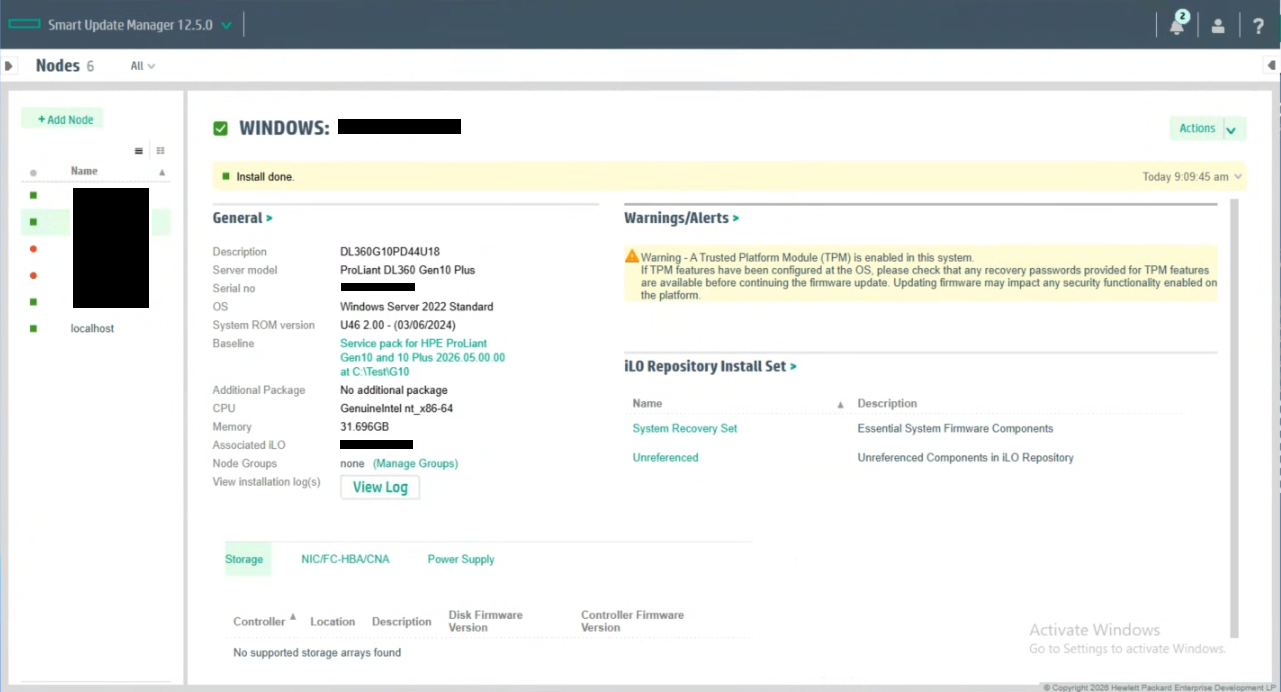
Note. Gen10/Gen10 plus의 Driver 및 Tool의 경우, OS가 함께 등록되어야 함
- OS에는 AMS(Agentless management service)와 iSUT(Smart Update Tool)이 설치 및 구성 되어야 함.
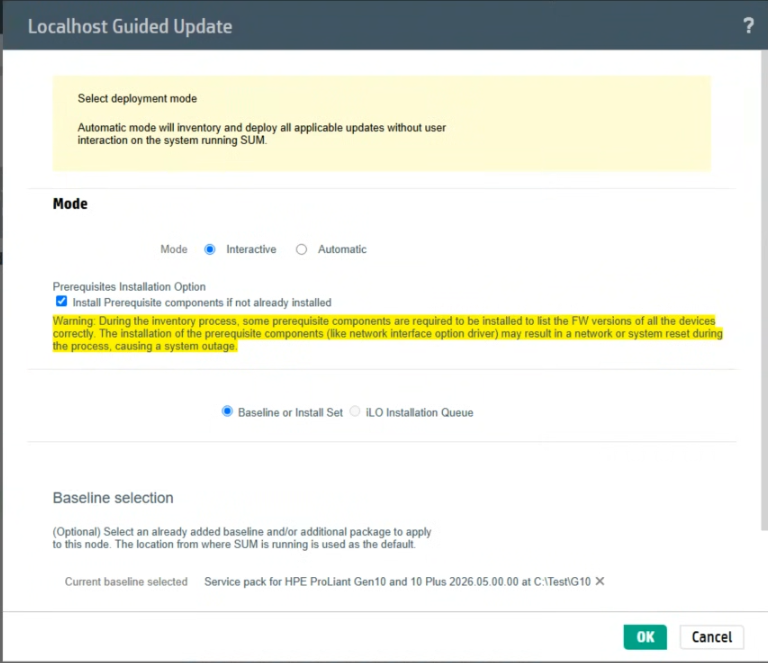
Note. Local Guided Update는 기존 SPP를 이용하여 적용하는 것과 동일한 인터페이스를 보여줌

Local - Inventory
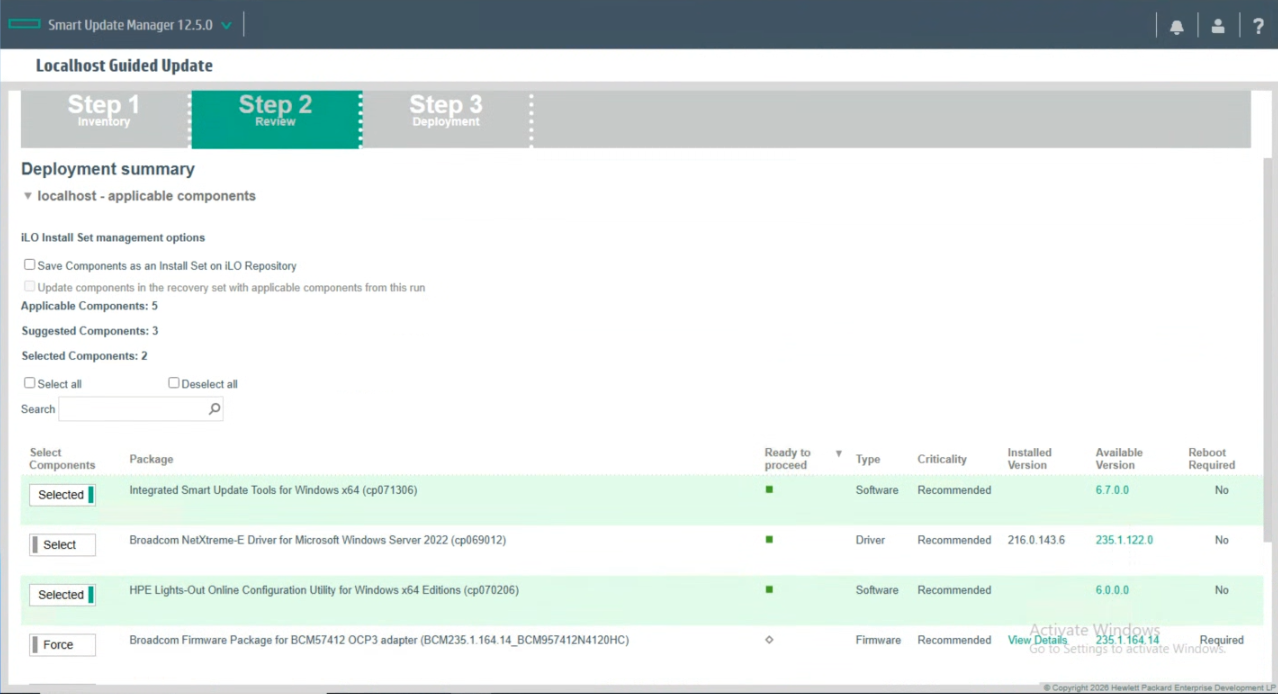
Local - Deploy

Local - Complete


